Team-Verwaltung im Account-Bereich
Stand: August 2026 Zielgruppe: Admin, Teamadmin und Mitglieder, die Einladungen annehmen oder Team-Einstellungen verstehen möchten.
Beta: https://account-preview.sparks.team → Team
Allgemeine Profil- und Abo-Themen: Account-Einstellungen und Profil.
Neue Organisation anlegen oder beitreten: Selbstanmeldung.
Rollen in der Organisation
| Rolle | Typische Rechte |
|---|---|
| Admin | Volle Team- und Organisationseinstellungen, Mitglieder verwalten, Abo (je nach Regelsatz) |
| Teamadmin | Wie Admin, sofern der Einstellungs-Regelsatz es erlaubt |
| Mitglied | Nutzung der Haupt-App; kein Team-Management (außer ggf. Einladen, wenn freigegeben) |
Beim Selbstanmeldungs-Flow sind Sie automatisch Teamadmin Ihrer neuen Organisation. Per Einladung erhalten Sie die in der Einladung gewählte Rolle.
Mitglieder & Einladungen
Wo: Account → Team.
Mitgliederliste
Tabelle mit Anzeigename, E-Mail und Rolle. Admins/Teamadmins können:
- Rolle ändern (Mitglied / Teamadmin / Admin)
- Aus Team entfernen (mit Bestätigung)
User einladen
- User einladen klicken.
- E-Mail-Adresse und Rolle wählen.
- Sparks versendet eine Einladungsmail mit Link (
/signup/join?invitation=…).
Der Eingeladene legt Name, Login und Passwort fest und bestätigt die E-Mail — siehe Einladung annehmen.
Ausstehende Einladungen
Noch nicht angenommene Einladungen erscheinen unter Ausstehende Einladungen. Sie können eine Einladung zurückziehen (Einladung stornieren).
Organisation umbenennen
Wo: Account → Team → Abschnitt Organisation.
Den Anzeigenamen Ihrer Organisation bearbeiten und speichern. Der interne Slug kann vom System abweichen — bei Konflikten eine leicht andere Schreibweise wählen.
Einstellungs-Regelsatz
Wo: Account → Team → Einstellungs-Regelsatz.
Legt fest, wer administrative Aktionen ausführen darf:
| Einstellung | Werte | Bedeutung |
|---|---|---|
| Einladen dürfen | Admin / Teamadmin | Wer neue Mitglieder einladen darf |
| Abo verwalten dürfen | Admin / Teamadmin | Wer Abo kaufen und Abo verwalten (Stripe) nutzen darf |
Standard ist oft Teamadmin für beides — Ihr Betreiber kann abweichende Vorgaben setzen.
Kontingente & Sichtbarkeit
Wo: Account → Team → Kontingente & Sichtbarkeit.
| Einstellung | Beschreibung |
|---|---|
| Max. Mitglieder | Obergrenze inkl. ausstehender Einladungen. Standardwerte hängen vom Tarif (Free/Pro) ab |
| Speicherlimit (MB) | Kontingent für Nextcloud/WebDAV-Speicher der Organisation |
| KI-Monatskontingent (Tokens) | Obergrenze für Plattform-KI pro Kalendermonat (UTC): Assistent, Transkript-Zusammenfassung, Übersetzung über IONOS/OVH. Org-BYOK (Drittanbieter-Keys in KI-Modelle) zählt nicht dazu |
| Öffentliche Matrix-Räume ausblenden | Option Team beitreten in der Matrix-Raumliste ausblenden |
| Nur Teammitglieder in der Matrix-Personensuche | Personensuche auf Mitglieder Ihrer Organisation beschränken |
Änderungen mit Kontingente speichern übernehmen.
Sicherheitsrichtlinien
Wo: Account → Team → Sicherheitsrichtlinien.
Steuert, ob Matrix-Ende-zu-Ende-Verschlüsselung in der Organisation überhaupt genutzt wird, und – falls ja – die Geräteverifikation sowie den Umgang mit dem Recovery Key:
Matrix-Ende-zu-Ende-Verschlüsselung
| Einstellung | Verhalten |
|---|---|
| Ein (Standard) | Mitglieder können verschlüsselte Räume nutzen; Crypto wird beim Login eingerichtet |
| Aus | Matrix-E2EE ist organisationsweit deaktiviert. Clients initialisieren kein Crypto, neue verschlüsselte Räume sind nicht möglich, und E2EE-Optionen in der App (Raum erstellen, Sicherheit, Meeting „Verschlüsselt starten“ usw.) werden ausgeblendet |
Bestehende bereits verschlüsselte Räume können je nach lokalem Schlüsselbestand eingeschränkt lesbar bleiben; die Organisation setzt bewusst auf unverschlüsselte Matrix-Kommunikation.
Entscheidungshilfe (Tradeoffs): Wann E2EE sinnvoll ist, was KI/MCP/Aufzeichnung betrifft und welche Admin-Szenarien es gibt — siehe End-to-End-Verschlüsselung → Entscheidungshilfe.
Geräteverifikation
Nur relevant, wenn Matrix-E2EE aktiviert ist:
| Richtlinie | Verhalten |
|---|---|
| Komfortabel (automatisch) | Neue Geräte werden automatisch verifiziert; Recovery Key wird sicher serverseitig gespeichert |
| Strikt (manuelle Verifizierung) | Jedes neue Gerät manuell per SAS/QR oder Recovery Key; Key nicht serverseitig gespeichert |
Ausführlich für Endnutzer: End-to-End-Verschlüsselung (inkl. Entscheidungshilfe).
Meeting-Optionen (Town Hall & Webinar)
Wo: Account → Team → Meeting-Optionen.
| Status | Bedeutung |
|---|---|
| Nicht aktiv | Formate Town Hall und Webinar sind beim Termin anlegen nicht wählbar |
| Pro erforderlich | Zuerst Pro-Abo und Webinar-Zusatz in der Übersicht buchen |
| Aktiv | Beide Formate sind für die Organisation freigeschaltet |
Hinweis: Technisch schaltet ein gemeinsames Organisations-Flag beide Formate gleichzeitig frei. Details zu den Formaten: Termin- und Meeting-Optionen, Webinar-Registrierung.
Aufzeichnung, Transkription & KI (Compliance)
Wo: Account → Team → Aufzeichnung, Transkription & KI.
Organisationsweite Vorgaben für Meetings (Teams-nah):
| Bereich | Optionen (Auszug) |
|---|---|
| Aufzeichnung | Erlauben; optional explizite Teilnehmerzustimmung |
| Transkription | Erlauben; optional Zustimmungspflicht |
| Rechtlicher Hinweis | HTTPS-Link zu Datenschutz/Erklärung |
| KI auf Transkripten | Intern (Plattform) und/oder externer Anbieter — jeweils mit Titeln, Hinweistexten und optional Datenschutz-URL |
Nur was hier erlaubt ist, kann Hosts in der Haupt-App aktivieren. Im Meeting werden Einwilligungsdialoge entsprechend angezeigt.
Speichern: Compliance-Einstellungen speichern.
KI-Modelle
Wo: Account → Team → Abschnitt KI-Modelle (#ai-models), direkt vor KI-Nutzung.
Nur Admin / Teamadmin. Hier legen Sie fest, welche Sprachmodelle Ihr Team in Sparks nutzen darf. Mitglieder wählen in der App nur aus dieser Liste; eigene API-Keys in den App-Einstellungen gibt es nicht.
| Einstellung | Bedeutung |
|---|---|
| Freigabe (IONOS / OVH) | Plattform-Modelle Ihres Tarifs an- oder abwählen. Ohne gespeicherte Liste gelten alle Plattform-Modelle des Tarifs. |
| Drittanbieter | OpenAI, Anthropic, Azure, Gemini, … nur mit Org-API-Key (write-only, wird nie wieder angezeigt). Ohne Key erscheint der Anbieter nicht in der App. |
| Standardmodell | Vorgabe, wenn ein Mitglied noch keine Wahl getroffen hat oder das bisherige Modell nicht mehr freigegeben ist. |
| IONOS-Vertragsnummer | Optional, bei mehreren IONOS-Verträgen (behebt „invalid issuer“). |
Speichern: Modelle speichern. Teamadmins erreichen die Sektion auch aus der Haupt-App (Einstellungen → AI Agent → Team-KI-Modelle öffnen).
IONOS- und OVH-Keys bleiben Plattform-Credentials des Betreibers (kein Org-Key). Drittanbieter-Verbrauch (Org-BYOK) zählt nicht gegen das KI-Monatskontingent.
KI-Nutzung & Kontingent
Wo: Account → Team → Abschnitt KI-Nutzung (#ai-usage).
📸 Screenshot:
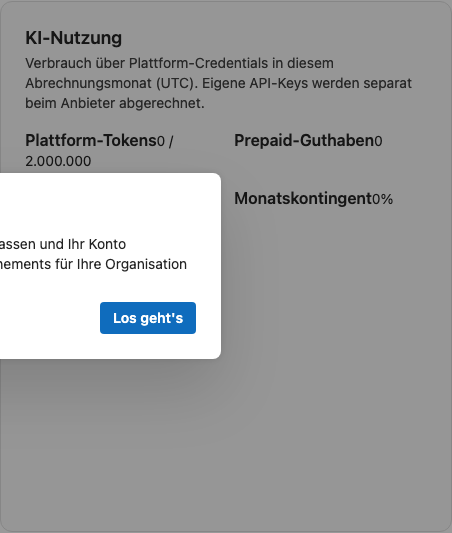
Zeigt den Verbrauch über Plattform-Credentials (IONOS/OVH) im laufenden Abrechnungsmonat (UTC). Org-BYOK (Drittanbieter-Keys unter KI-Modelle) wird beim Anbieter abgerechnet und erscheint hier im BYOK-Bucket, nicht im Plattform-Topf.
Kennzahlen
| Anzeige | Bedeutung |
|---|---|
| Plattform-Tokens | Verbrauchte Tokens in diesem Monat |
| Prepaid-Guthaben | Noch verfügbare Tokens aus gekauften Prepaid-Paketen |
| Anfragen | Anzahl der KI-Anfragen gesamt |
| Monatskontingent | Konfigurierte Obergrenze (siehe Kontingente) |
| Zeitraum | Aktueller Abrechnungsmonat (UTC) |
| Nach Funktion | Aufschlüsselung: Assistent, Transkript-Zusammenfassung, Übersetzung, Agent-Bot, Sonstige |
Aktionen (Admin / Teamadmin)
| Aktion | Beschreibung |
|---|---|
| CSV exportieren | Nutzungsdaten für Reporting herunterladen |
| Prepaid-Pakete kaufen | Zusätzliche Tokens per Stripe (Buttons mit Token-Menge); Guthaben steht nach Kauf sofort zur Verfügung |
Hinweis-Banner
Ab ca. 80 % des Monatskontingents erscheint im Account-Bereich ein Warnhinweis für Admins/Teamadmins. Bei erschöpftem Kontingent sehen Nutzer in der Haupt-App einen Wiederherstellungs-Dialog (Prepaid, Team-KI-Modelle festlegen für Teamadmins, Teamadmin kontaktieren).
Technische Referenz (Vistameet-Teams): Admin-Statistik unter /ai-usage (Betreiber); Server-Logik in server/lib/ai-usage-*.ts.
Dienste für Ihr Team
Wo: Account → Team → Dienste für Ihr Team.
Vorgaben für alle Teammitglieder bei der ersten Nutzung in Sparks:
Matrix-Zugang
| Modus | Beschreibung |
|---|---|
| Standard (OIDC) | Matrix-Anmeldung über Keycloak/SSO (empfohlen) |
| Eigener Server (Legacy Synapse) | Feste Homeserver-URL; Teammitglieder melden sich mit Synapse-Passwort an (Spezialfall für Bestands-Matrix) |
Schritt-für-Schritt inkl. Geräteverifizierung mit Element: Eigenen Matrix-Server anbinden.
Cisco Jabber
Optional Click-to-IM und Click-to-Call: Sparks öffnet den installierten Jabber-Client aus dem Personen-Bereich (kein Chat in Sparks).
| Einstellung | Bedeutung |
|---|---|
| Jabber-Deep-Links aktivieren | Aktionen in Kontakten einblenden (Standard: aus) |
| ciscotel: / IM-Domain / E-Mail-Heuristik | Siehe Cisco Jabber |
Kalender-Quelle
Standard-Kalenderprovider für neue Nutzer, z. B.:
- Microsoft 365
- Scheduler (intern)
- Nextcloud
- Open-Xchange
Mailkonto bei Nextcloud/Open-Xchange erforderlich: Wenn aktiv, müssen Nutzer bei diesen Providern ein Mailkonto hinterlegen (z. B. für Einladungen).
Weitere Provider-Details: Datenbackends.
Löschung & Umordnung
- Account- und Organisationslöschung mit Zieldatum: nur unter Einstellungen — siehe Account löschen.
- Umordnung eines Accounts in ein anderes Team (nur Admin): derzeit in Vorbereitung — auf der Team-Seite als Hinweis angezeigt.
Siehe auch
- Account-Einstellungen und Profil – Abo, Profil, Passwort, E-Mail-Versand
- Selbstanmeldung – Registrierung und Einladungen annehmen
- Webinar-Registrierung – Verwaltung unter Account → Webinare
- Termin- und Meeting-Optionen – Town Hall, Webinar, Teilnehmerlimits
- Cisco Jabber – Click-to-IM / Click-to-Call