Eigenen Matrix-Server anbinden und Sparks verifizieren
Stand: August 2026
Diese Anleitung zeigt, wie Sie einen eigenen Matrix-Homeserver mit Sparks verbinden und die Sparks-Sitzung als Client (Geräteverifizierung mit Element) absichern.
Language / Sprache: English
Kurzfilm (ca. 1 Minute)
Welche Variante brauche ich?
| Ziel | Wo | Für wen |
|---|---|---|
| Org-Homeserver (Legacy Synapse) für das ganze Team | Account → Team → Dienste | Team-Admins |
Weiteres Matrix-Konto (z. B. matrix.org oder anderer Server) zusätzlich zum Org-Konto | Sparks → Einstellungen → Konten | Jede Nutzerin / jeder Nutzer |
| Sparks-Gerät mit Element verifizieren | Sparks → Einstellungen → Sicherheit | Nutzer mit bestehendem Element-Gerät |
Der empfohlene Standard für Sparks-Organisationen ist Matrix über OIDC/SSO (Keycloak). „Eigener Server (Legacy Synapse)“ und externe Matrix-Konten sind Spezialfälle für Bestands-Homeserver bzw. zusätzliche Identitäten.
Hintergrund zu Verschlüsselung und Recovery-Key: End-to-End-Verschlüsselung. Admin-Überblick: Team-Verwaltung.
Teil A — Eigenen Org-Homeserver (Legacy Synapse)
Nutzen Sie diesen Weg, wenn alle Teammitglieder denselben bestehenden Synapse-Server mit Benutzername/Passwort nutzen sollen (nicht der Standard-OIDC-Flow).
Voraussetzungen
- Sie sind Team-Admin im Account-Bereich (account-preview.sparks.team in der Beta).
- Die Homeserver-URL ist erreichbar (HTTPS), z. B.
https://matrix.example.com. - Teammitglieder kennen ihre Matrix-Zugangsdaten (Benutzername + Passwort) auf diesem Server.
- Der Homeserver erlaubt die Anmeldung aus dem Sparks-Client (CORS / Client-API).
Schritte (Admin)
- Öffnen Sie den Account-Bereich → Team.
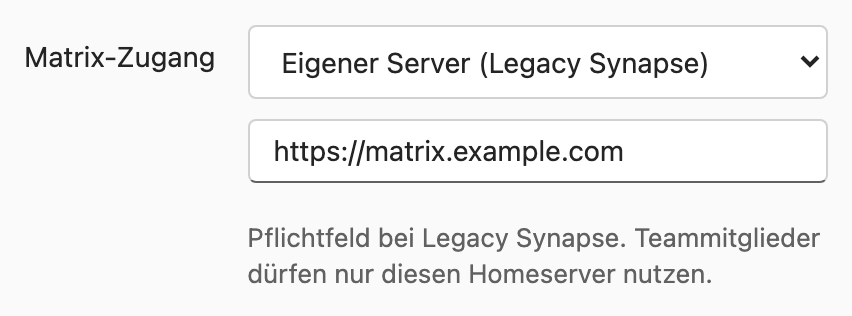
- Scrollen Sie zu Dienste für Ihr Team → Matrix-Zugang.
- Wählen Sie Eigener Server (Legacy Synapse).
- Tragen Sie die Serveradresse ein (z. B.
https://matrix.example.com) und speichern Sie.
📸 Screenshot:
Schritte (Teammitglieder nach dem Umschalten)
- Melden Sie sich wie gewohnt in Sparks an (SSO/Keycloak).
- Es erscheint der Dialog Matrix verbinden (Synapse) mit der konfigurierten Homeserver-URL.
- Geben Sie Matrix-Benutzername und Matrix-Passwort ein → Verbinden.
- Danach synchronisiert Sparks Räume und Nachrichten von diesem Homeserver.
Teil B — Weiteres Matrix-Konto hinzufügen (beliebiger Homeserver)
Nutzen Sie diesen Weg, wenn Sie zusätzlich zum Organisationskonto ein Konto auf einem anderen Homeserver nutzen wollen (z. B. matrix.org oder Ihr privater Server).
Schritte
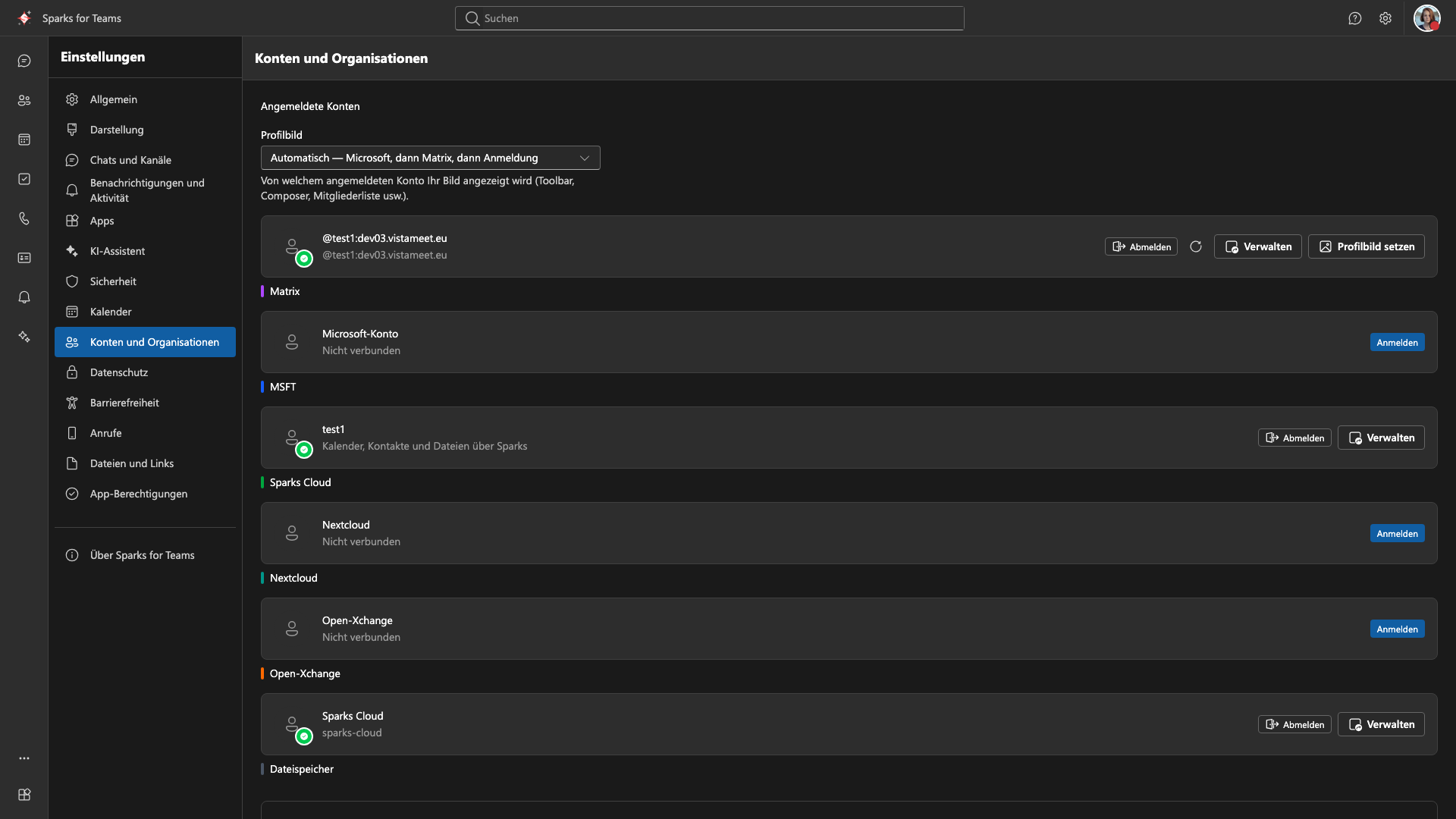
- Öffnen Sie in Sparks Einstellungen (Ctrl+. / Cmd+.) → Tab Konten (Accounts & Organisationen).
- Bei der Matrix-Karte auf Verwalten klicken.
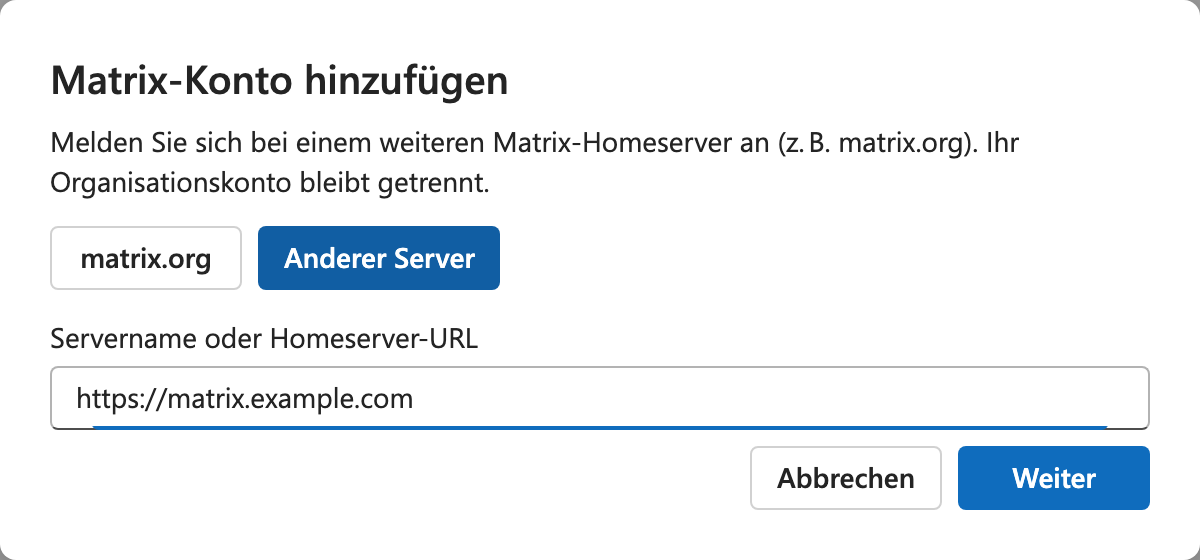
- Im Dialog Matrix-Konto hinzufügen wählen.
- Servername oder Homeserver-URL eingeben (Vorschlag:
matrix.org) → Weiter.
Sparks ermittelt die Homeserver-URL über.well-known. - Mit Passwort und/oder SSO anmelden.
📸 Screenshot:
📸 Screenshot:
Das neue Konto wird als Extern gekennzeichnet. Sie können zwischen Org- und externem Konto wechseln. Recovery-Keys für externe Konten bleiben auf dem Gerät und werden nicht in Sparks hochgeladen.
Teil C — Sparks als Client mit Element verifizieren
Damit verschlüsselte Chats auf allen Geräten lesbar und vertrauenswürdig sind, sollten Sie die neue Sparks-Sitzung mit einem bereits verifizierten Gerät (typisch Element) abgleichen.
Voraussetzungen
- Matrix-E2EE ist für Ihre Organisation aktiviert (Sicherheitsrichtlinien).
- Sie sind in Sparks mit dem gleichen Matrix-Account angemeldet wie in Element (
@user:server). - Element (Web, Desktop oder Mobile) ist geöffnet und online.
Variante 1 — Von Sparks aus starten (empfohlen)
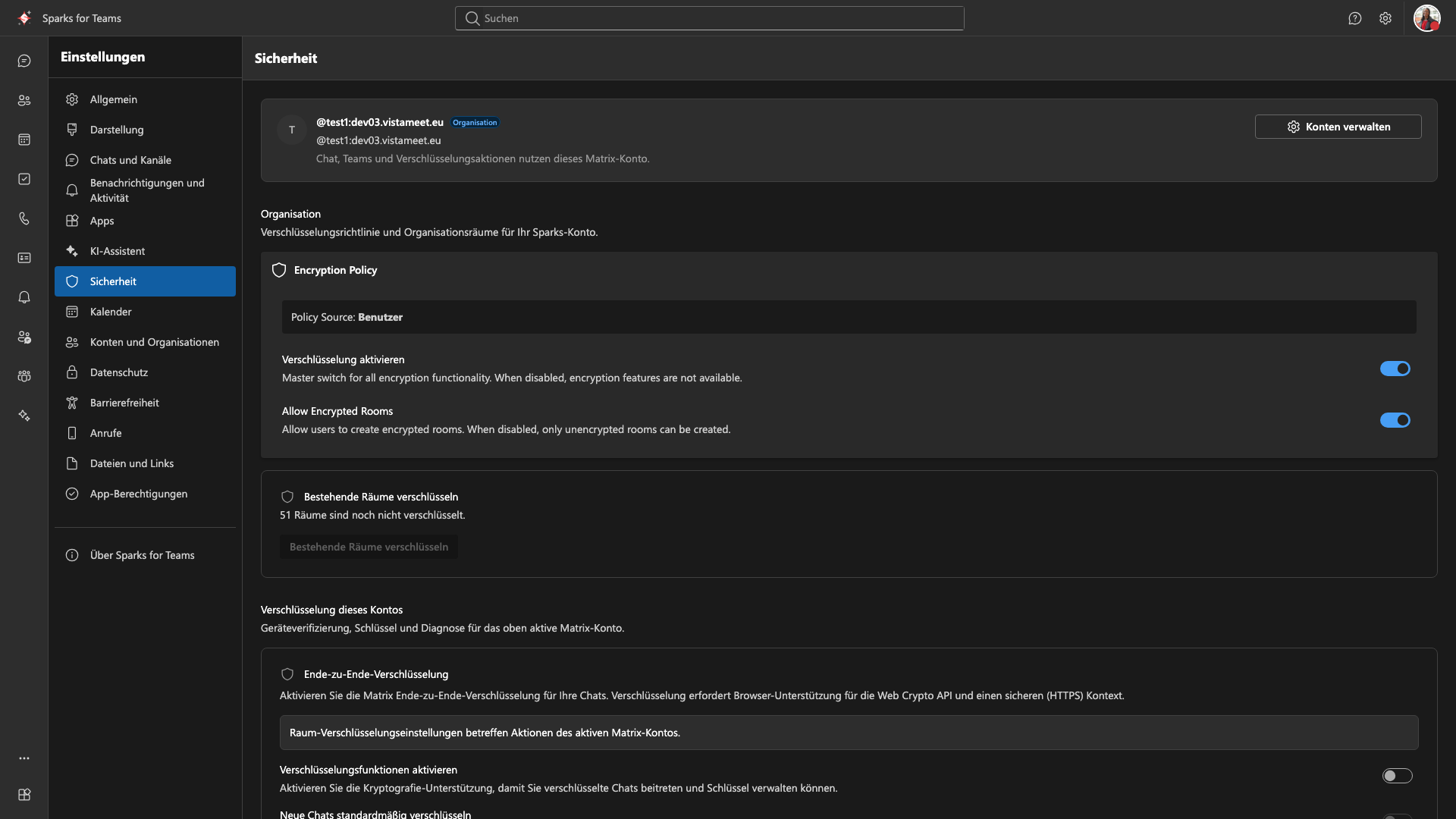
- Öffnen Sie Einstellungen → Sicherheit.
- Im Abschnitt Geräteverifizierung & Schlüssel wiederherstellen auf
Dieses Gerät mit Element verifizieren klicken. - In Element die eingehende Verifizierungsanfrage annehmen.
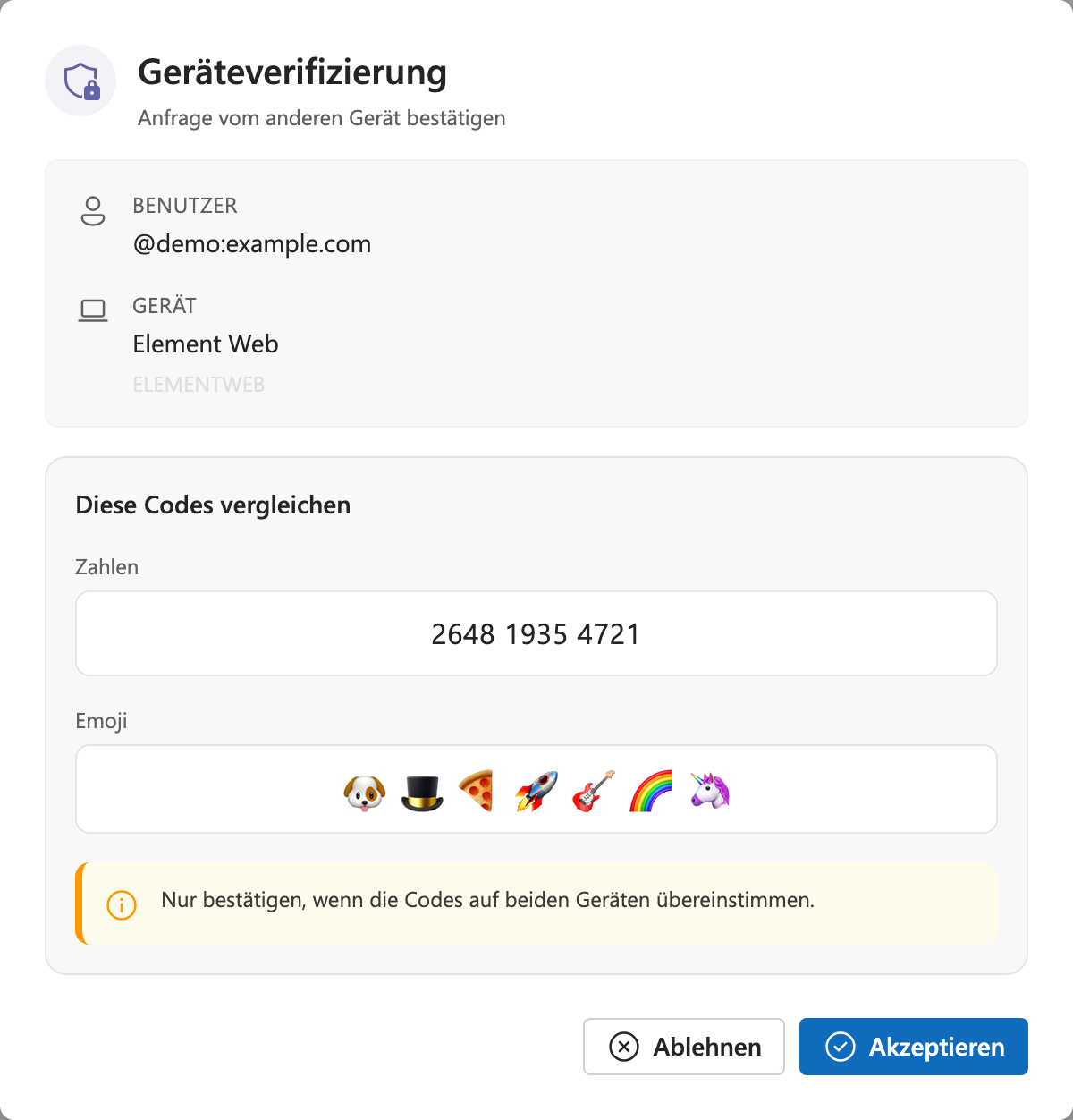
- Auf beiden Seiten die angezeigten Zahlen und Emojis vergleichen.
- Nur wenn sie übereinstimmen: in Sparks Akzeptieren, in Element ebenfalls bestätigen.
📸 Screenshot:
📸 Screenshot:
Variante 2 — Beim ersten Start (Onboarding)
Beim ersten Login kann der Assistent Chat absichern erscheinen:
- Verifizierungsanfrage an meine Geräte senden wählen (oder später überspringen).
- In Element annehmen und Codes vergleichen wie oben.
- Anschließend ggf. Verschlüsselung / Recovery-Key im Assistenten abschließen.
Variante 3 — Von Element aus starten
- In Element unter Einstellungen → Sitzungen (oder Sicherheit) die neue Sparks-Sitzung zur Verifizierung auswählen.
- In Sparks erscheint der Dialog Geräteverifizierung.
- Codes vergleichen → Akzeptieren.
Tipps
- Nur bestätigen, wenn die Codes auf beiden Geräten identisch sind. Weichen sie ab, abbrechen und neu starten.
- Nach erfolgreicher Verifizierung kann Sparks Schlüssel aus dem Backup wiederherstellen — ältere verschlüsselte Nachrichten werden lesbar.
- Bei Richtlinie Strikt speichert die Organisation den Recovery-Key nicht serverseitig; bewahren Sie den Key offline auf. Details: E2EE.
Kurz-Checkliste
- Homeserver-URL bekannt und erreichbar
- Org-Modus gewählt (OIDC oder Legacy Synapse) bzw. externes Konto hinzugefügt
- In Sparks und Element mit derselben Matrix-ID angemeldet
- Geräteverifizierung (Emoji/Zahlen) abgeschlossen
- Optional: Recovery-Key notiert (besonders bei strikter Richtlinie)