Parallele Meeting-Apps (Teams, Zoom & Kamera-Konflikt)
Stand: Juli 2026
Wenn Sie gleichzeitig in einer anderen Videokonferenz sind (z. B. Microsoft Teams, Zoom oder ein Browser-Tab) und ein Sparks-Meeting öffnen, kann es zu Problemen mit Kamera oder Mikrofon kommen — besonders unter Windows.
Typisches Verhalten
- Sie treten dem Sparks-Meeting bei und sind kurz sichtbar.
- Danach bricht die Verbindung ab, erscheint eine Fehlermeldung oder das Meeting-Fenster schließt sich.
- In Teams bleibt Ihre andere Besprechung in der Regel unverändert aktiv.
Das liegt meist daran, dass zwei Apps dieselbe Kamera ansprechen wollen. Windows erlaubt bei vielen Geräten (vor allem der eingebauten Webcam) oft nur einen gleichzeitigen Zugriff.
Was Sparks Ihnen anzeigt
Die App hilft an mehreren Stellen:
| Situation | Was Sie sehen |
|---|---|
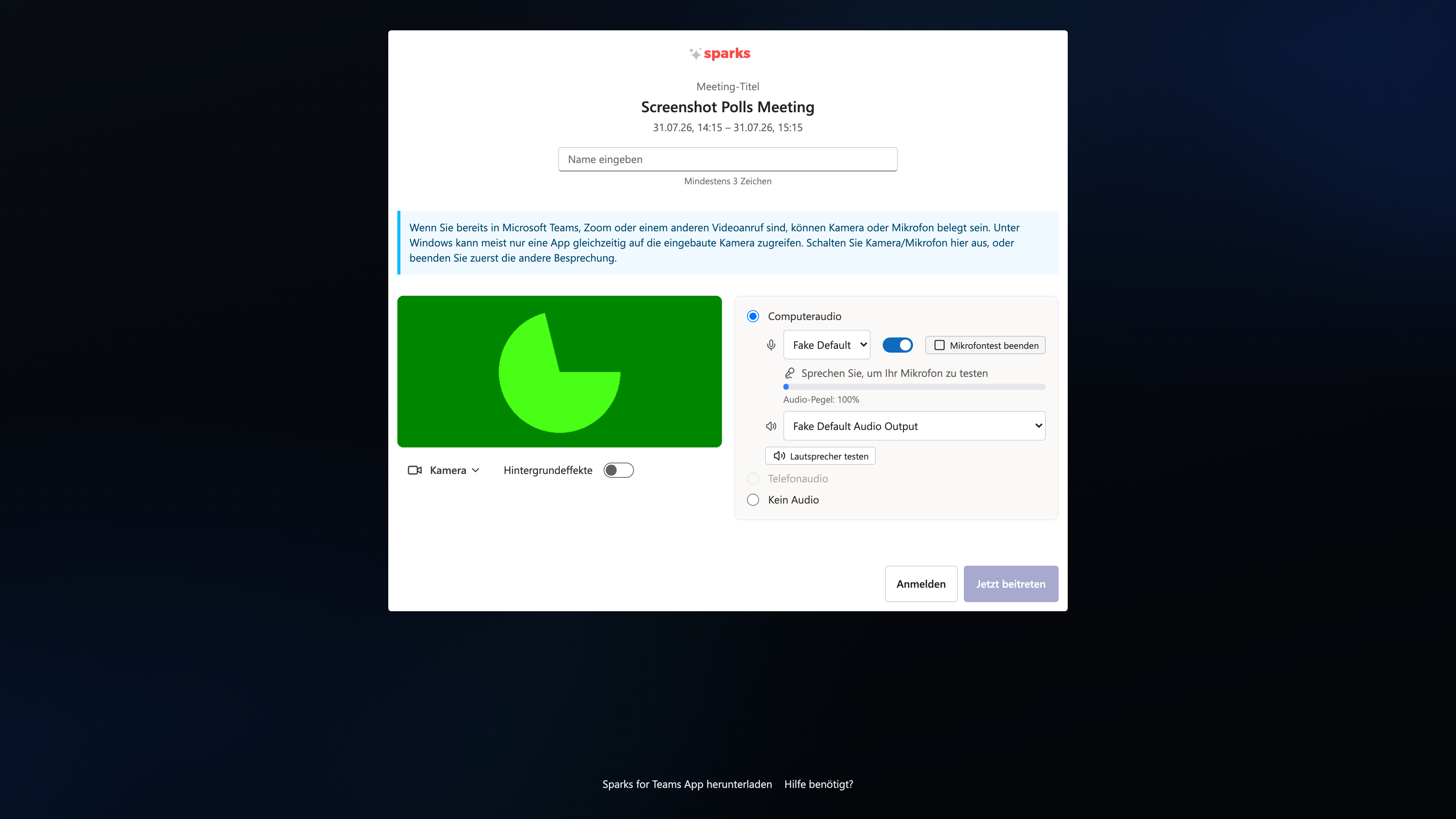
| Vor dem Beitritt (Pre-Join) | Blauer Hinweis, wenn Kamera oder Mikrofon eingeschaltet sind: parallele Besprechung kann Geräte belegen |
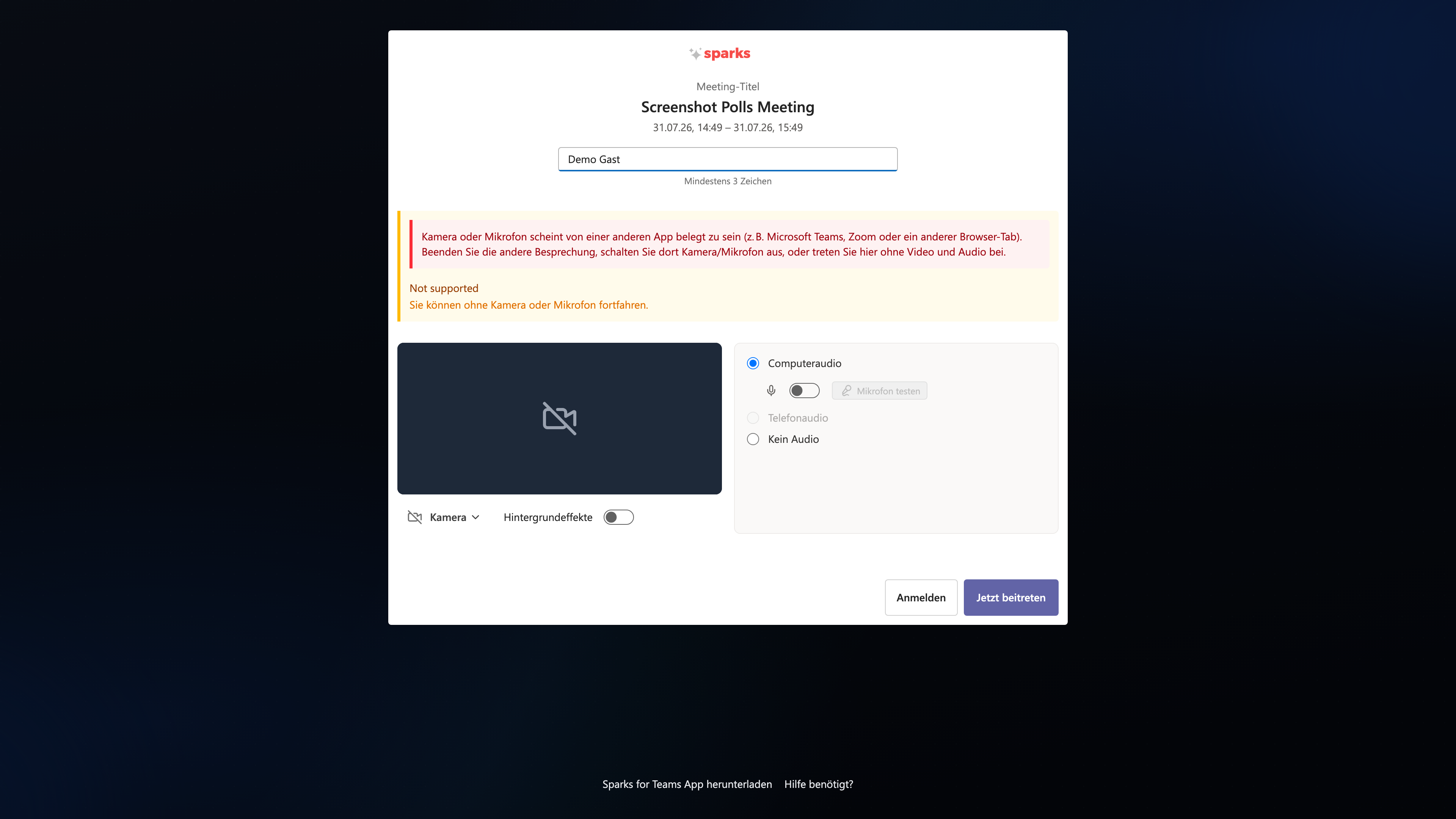
| Beitritt schlägt fehl | Erklärung mit Verweis auf Teams/Zoom; Button „Ohne Kamera & Mikrofon beitreten“ |
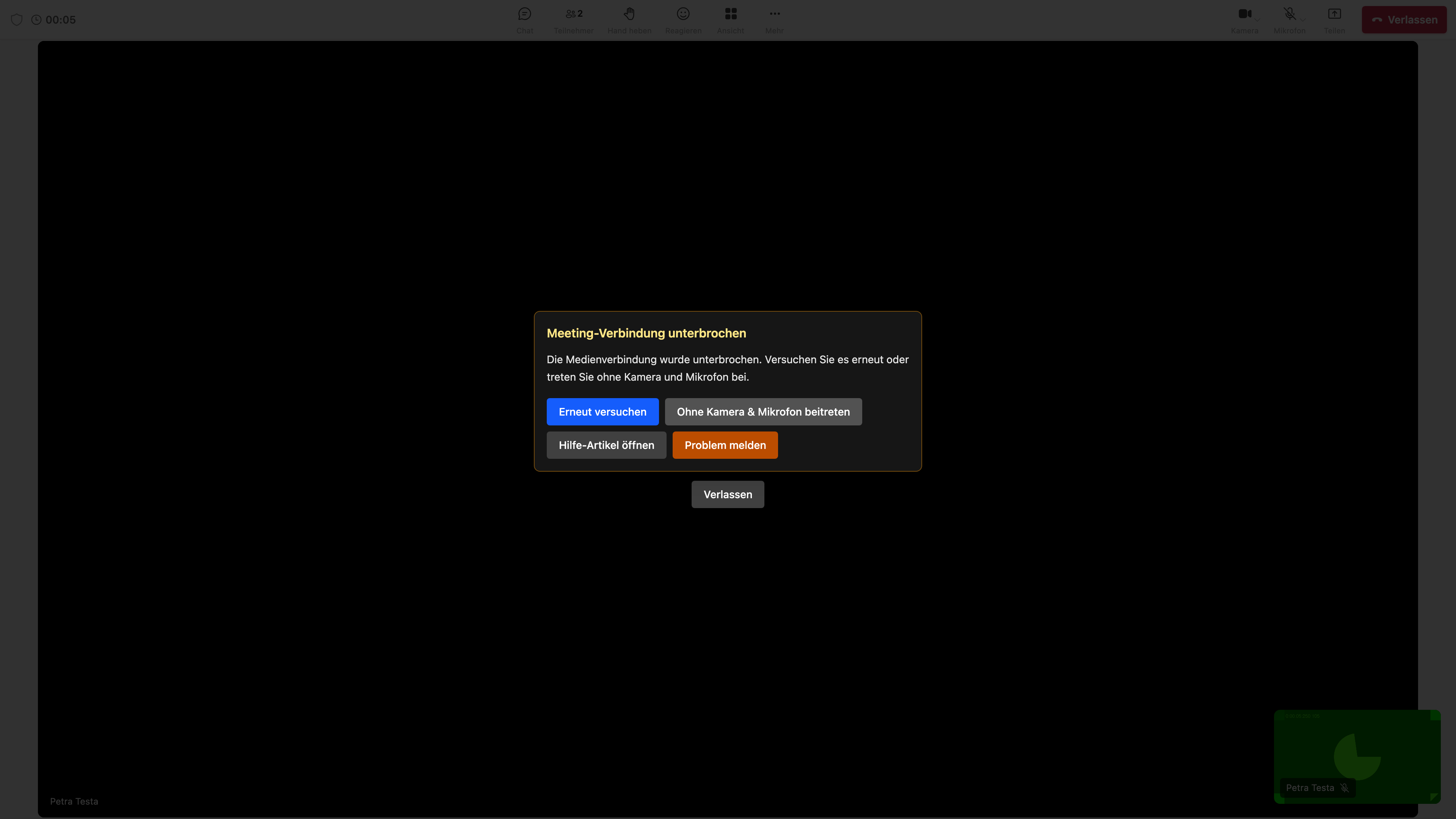
| Verbindung bricht nach Join ab | Dialog mit kurzer Checkliste und denselben Optionen (Erneut versuchen / ohne Medien / Verlassen) |
| Im Meeting (nach ~15 s) | Gelbes Hilfe-Banner bei unvollständiger Verbindung (Sie sehen sich, andere nicht) |
📸 Pre-Join – Hinweis parallele Apps:
📸 Beitritt fehlgeschlagen (Gerät belegt):
📸 Wiederherstellen nach Abbruch:
Was Sie tun können
Option A — Sparks ohne Kamera und Mikrofon (empfohlen bei paralleler Teams-Besprechung)
- Auf der Pre-Join-Seite Kamera und Mikrofon ausschalten.
- Meeting beitreten — Sie sehen und hören andere Teilnehmer weiterhin.
- Später können Sie Medien einschalten, wenn die andere App die Geräte freigibt.
Alternativ den Button „Ohne Kamera & Mikrofon beitreten“, wenn bereits eine Fehlermeldung erscheint.
Option B — Andere Besprechung beenden oder Medien dort ausschalten
- In Microsoft Teams (oder der anderen App) Kamera und Mikrofon deaktivieren, oder die Besprechung verlassen.
- In Sparks Erneut versuchen oder Meeting neu öffnen.
Option C — Anderes Gerät verwenden
Falls vorhanden: USB-Webcam oder Headset für Sparks nutzen, während Teams die eingebaute Kamera verwendet.
Windows-Einstellungen prüfen
Unter Einstellungen → Datenschutz & Sicherheit → Kamera / Mikrofon:
- Sparks (Browser oder Desktop-App) und Microsoft Teams müssen Zugriff erlaubt haben.
- Das ersetzt nicht den exklusiven Kamerazugriff: Beide Apps dürfen berechtigt sein, trotzdem kann nur eine die Built-in-Kamera gleichzeitig nutzen.
Häufige Fragen
Warum wirft mich Teams nicht raus, aber Sparks schon?
Teams hält die Kamera zuerst bzw. dauerhaft aktiv. Sparks verliert den Medien-Zugriff und beendet oder unterbricht die Session — nicht umgekehrt.
Reicht es, in Teams stumm zu sein?
Stumm schaltet oft nur das Mikrofon ab. Solange die Kamera in Teams an ist, kann der Konflikt bestehen bleiben.
Funktioniert das auch mit Zoom / Google Meet?
Ja — jedes Programm, das Kamera/Mikrofon exklusiv belegt, kann dasselbe Muster auslösen.