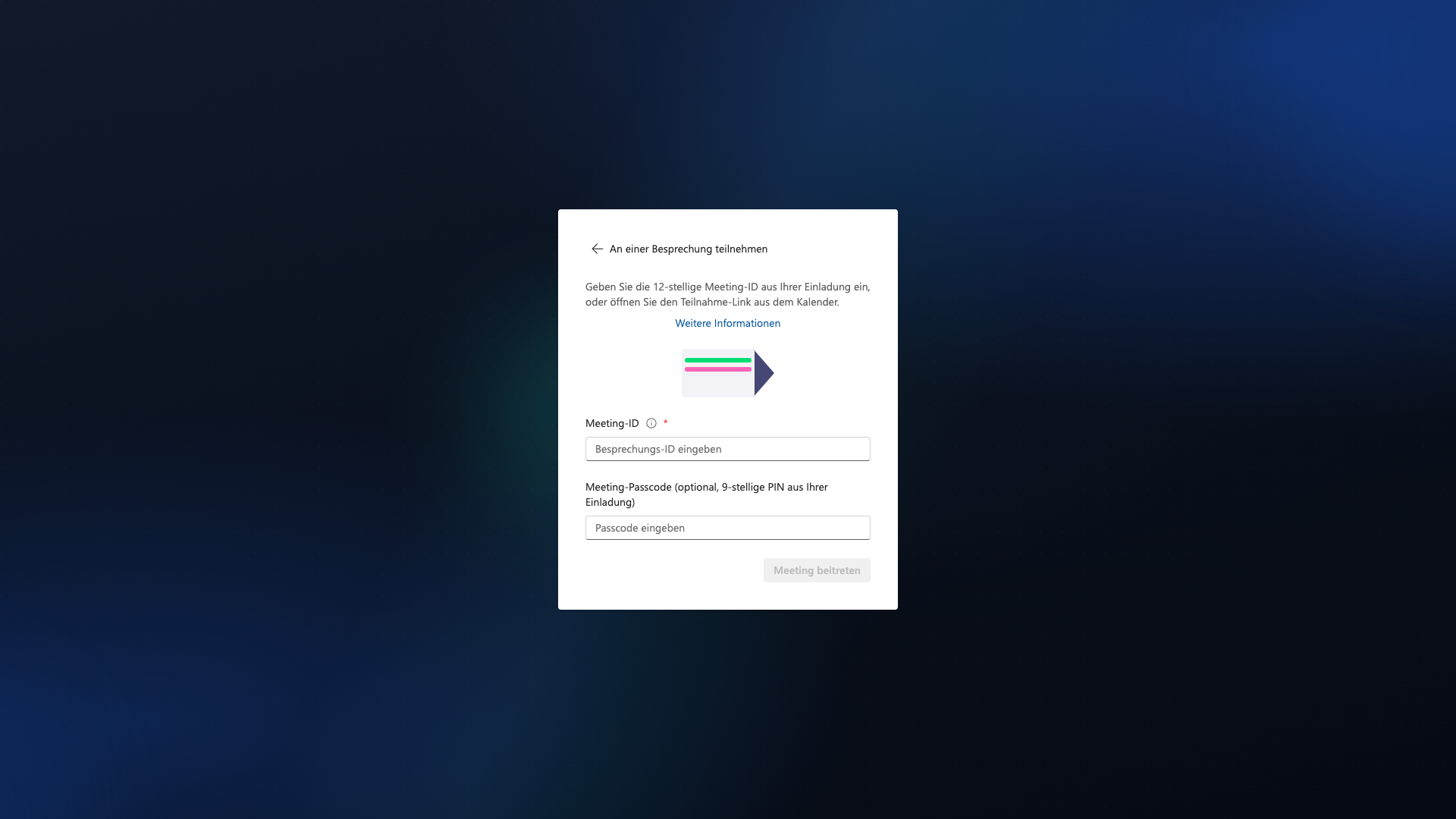
Dialog: Meeting beitreten
Aufruf
- Über Meeting-Link (z.B. aus Kalender, E-Mail, Chat)
- Im Anrufe-Bereich: „Meeting beitreten“ → Link oder Meeting-Code eingeben
- Deep-Link z.B.
sparks://meet/...(Desktop-App)
Vor dem Pre-Join
Je nach Termin-Optionen:
- Meeting-Passwort: Eingabe, bevor die Pre-Join-Seite erscheint
- Webinar: Registrierung / Freigabe / Status prüfen — siehe Webinar-Registrierung
- Host „Jetzt treffen“: Pre-Join mit editierbarem Meeting-Titel
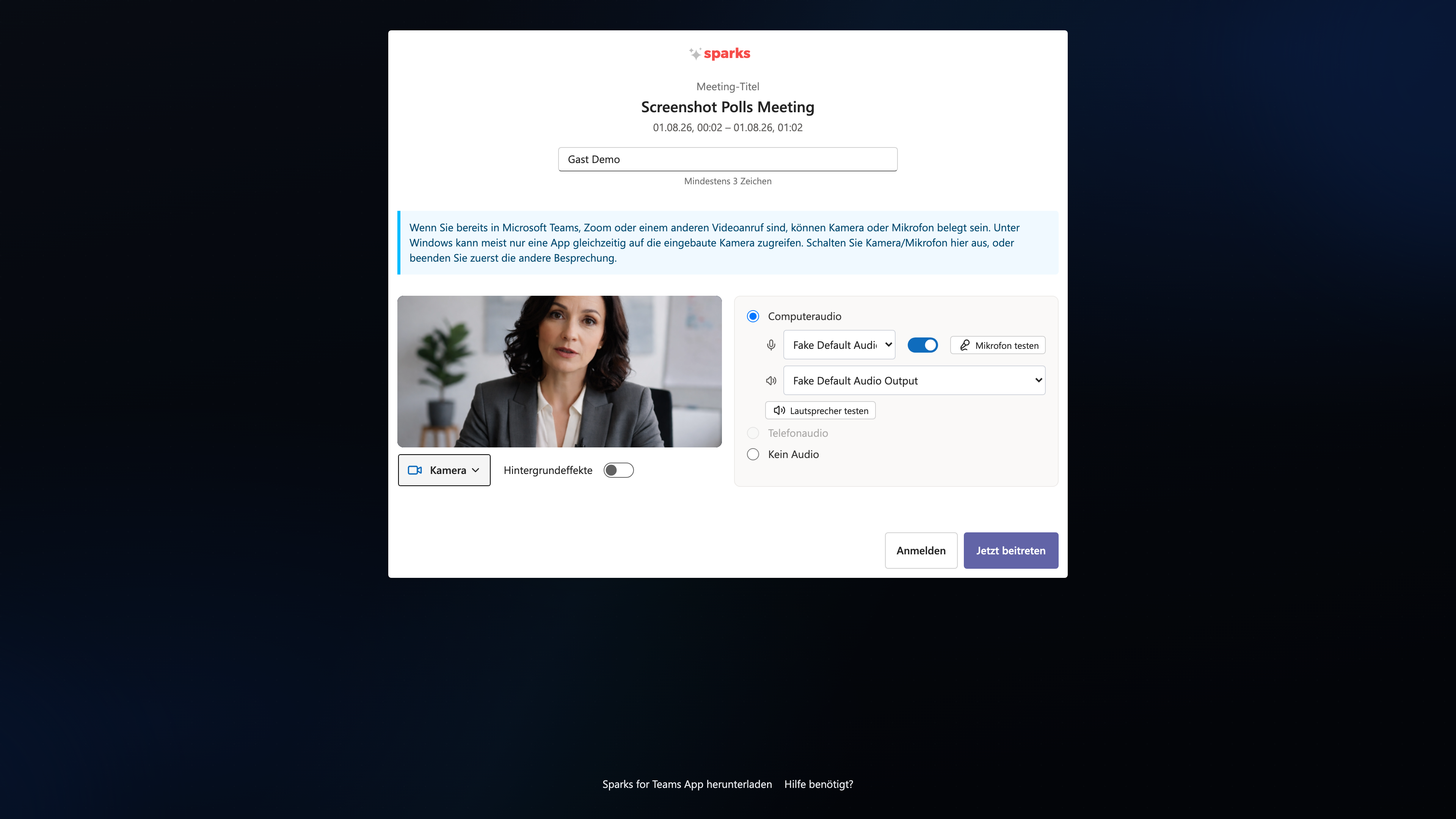
Pre-Join (vor dem Beitritt)
| Option | Beschreibung |
|---|---|
| Kamera | Vorschau, Ein/Aus; Gerät wählen |
| Mikrofon | Stummschalten; Gerät wählen |
| Lautsprecher | Ausgabegerät |
| Name | Anzeigename |
| Hintergrundeffekte | Blur mit Stärke, virtuelles Bild |
Hintergrundeffekte
- Blur mit einstellbarer Stärke
- Virtuelles Bild als Hintergrund
- Aufruf über Video-Menü / Hintergrundeffekte
Parallele Besprechung (Teams, Zoom)
Wenn Sie gleichzeitig in Microsoft Teams, Zoom oder einer anderen Videokonferenz sind, kann unter Windows die Kamera oder das Mikrofon belegt sein. Sparks zeigt vor dem Beitritt einen Hinweis; bei Problemen können Sie ohne Kamera und Mikrofon beitreten.
→ Ausführlich: Parallele Meeting-Apps
Gast-Beitritt und Wartezone (Lobby)
Wenn Sie ohne Sparks-Konto über einen Meeting-Link teilnehmen (Gast):
- Pre-Join mit Name, Kamera/Mikro und optional Hintergrundeffekten
- Bei aktivierter Lobby in den Termin-Optionen: zuerst Wartezone betreten — Sie sehen „Sie befinden sich in der Wartezone…“
- Ein Moderator lässt Sie in die Besprechung, sobald diese startet bzw. Sie zugelassen werden
- Wird das Meeting nicht gestartet oder Sie nicht zugelassen, erscheint ein Hinweis — kontaktieren Sie den Organisator
Gäste können Hintergrundeffekte wie angemeldete Nutzer nutzen (Pre-Join, Wartezone, im Meeting).
Nach dem Verlassen (Abschiedsbildschirm)
- Überschrift „Danke für Ihre Teilnahme!“
- Untertitel je Grund (selbst verlassen / Moderator beendet / entfernt)
- „Bis bald!“
- Button „Zurück zur App“; in der Desktop-App oft Countdown zur Haupt-App
Nach dem Beitritt
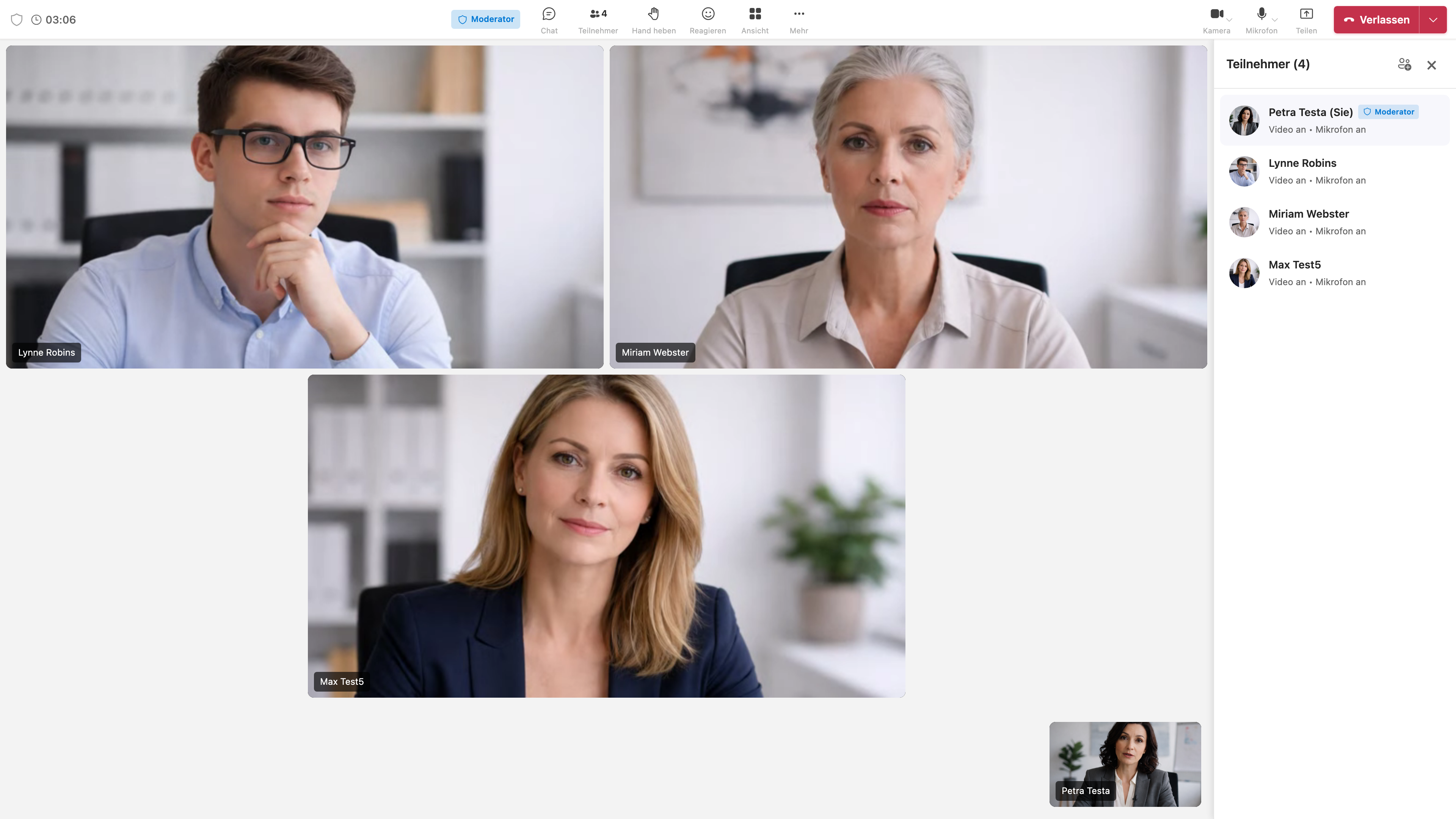
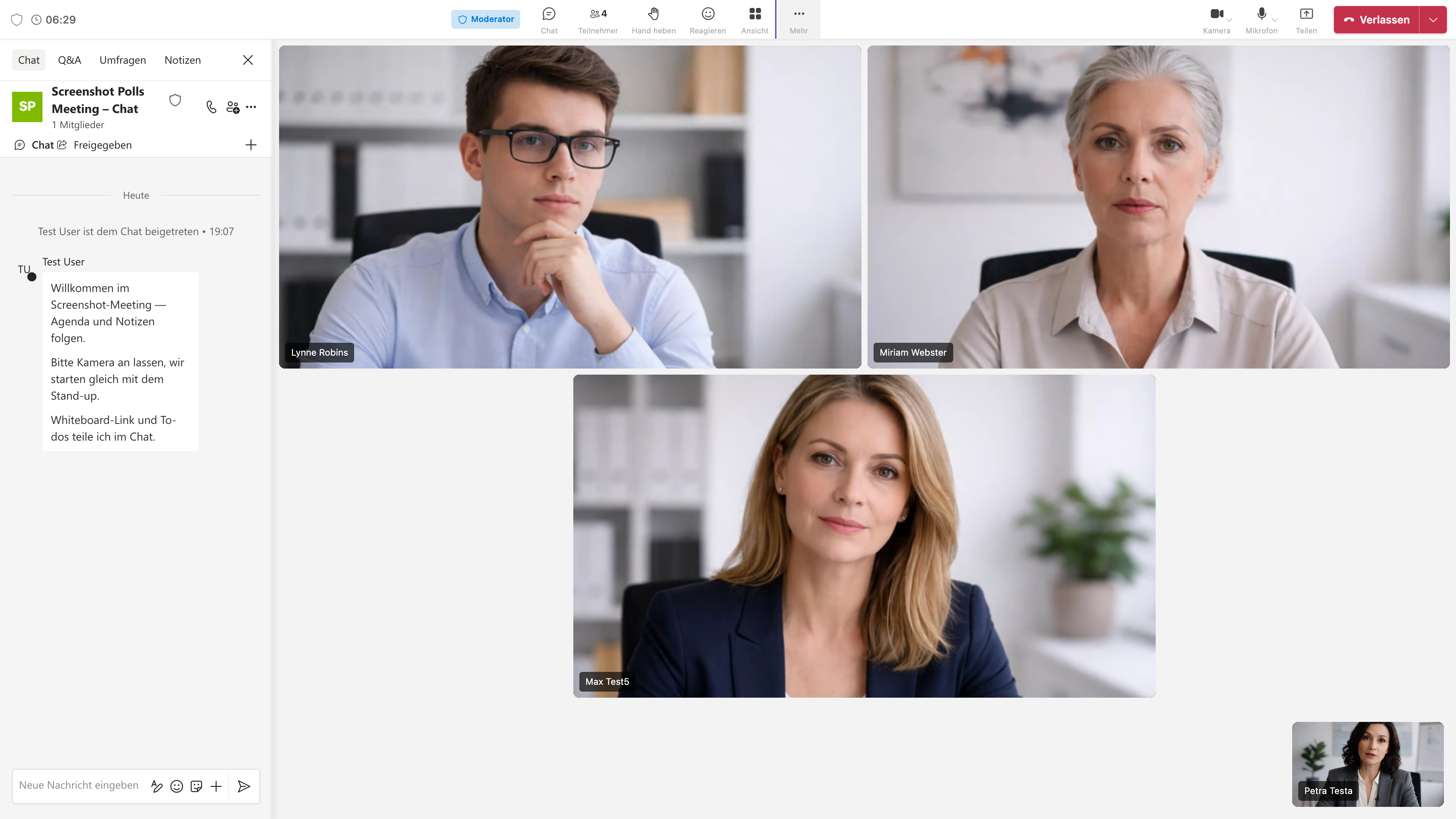
- Meeting-Toolbar: Chat, Q&A, Umfragen, Teilnehmer, Whiteboard, Ansicht wechseln
- Steuerung: Kamera, Mikrofon, Bildschirm teilen, Reaktionen
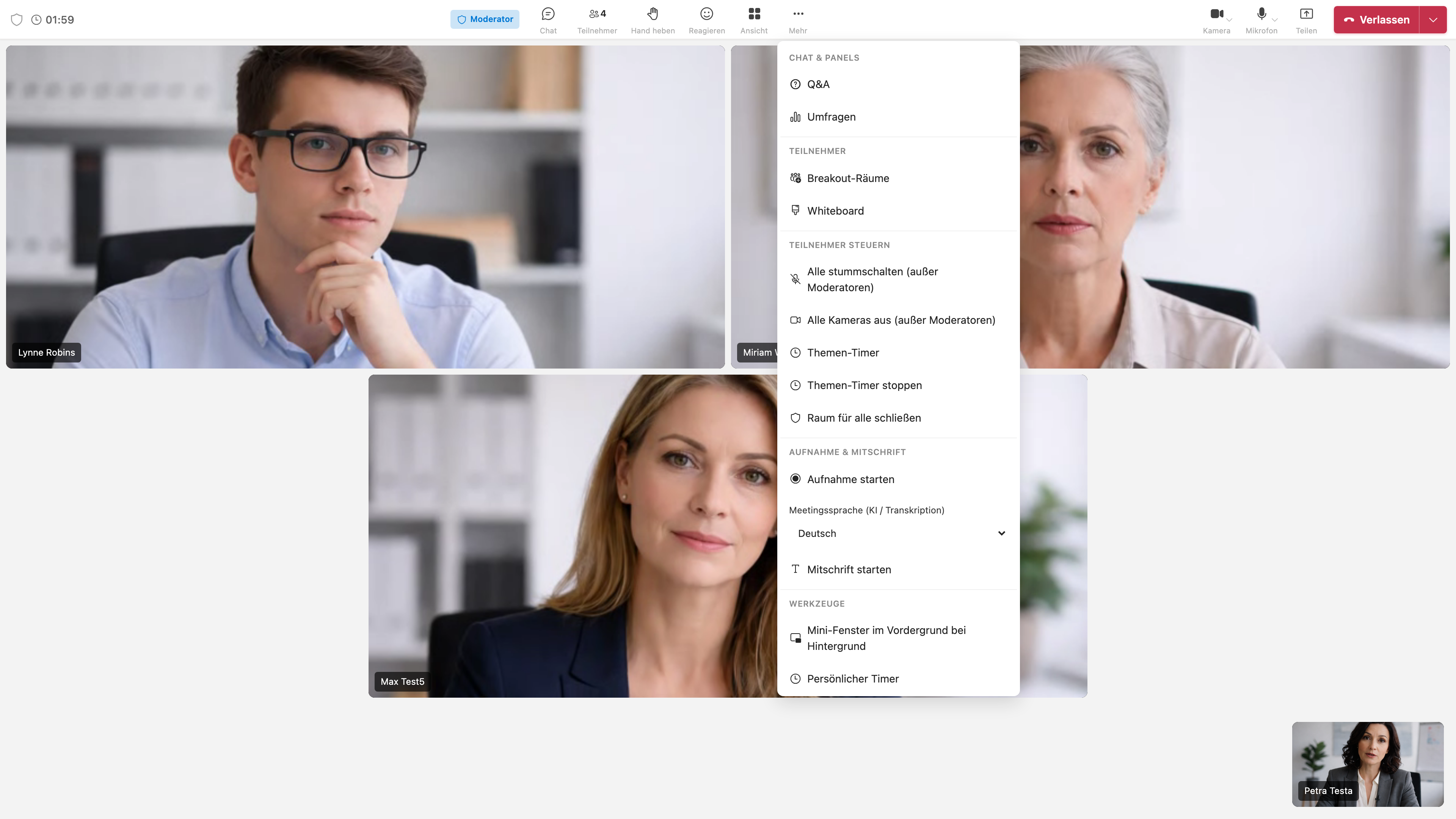
- Moderatoren: Breakout-Räume, Aufzeichnung, Timer, Teilnehmer-Aktionen (anheften, hervorheben, entfernen)
📸 Meeting-Raum:
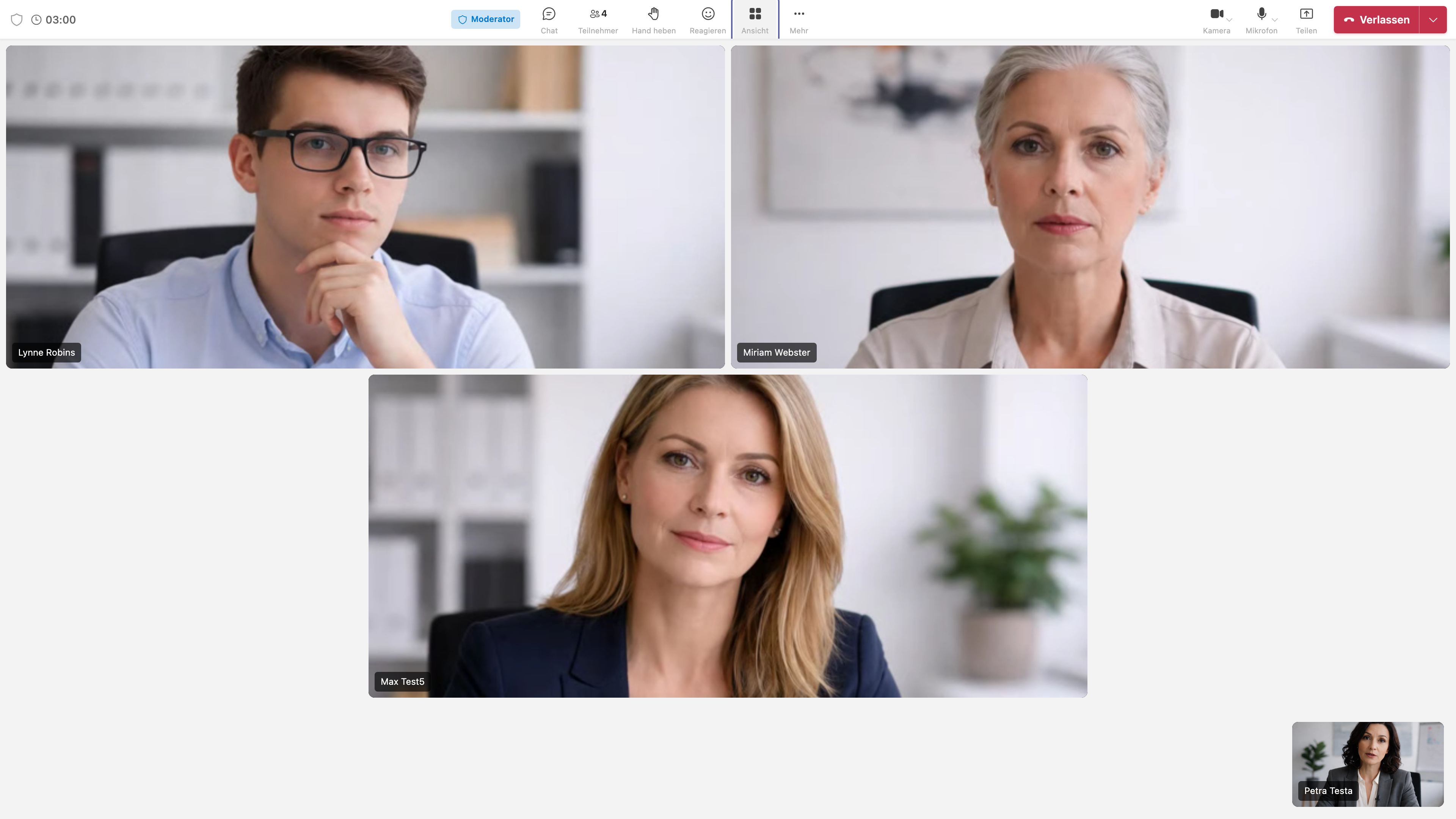
📸 Steuerungsleiste:

📸 Menü „Mehr“:
📸 Teilnehmerliste:
📸 Meeting-Chat:
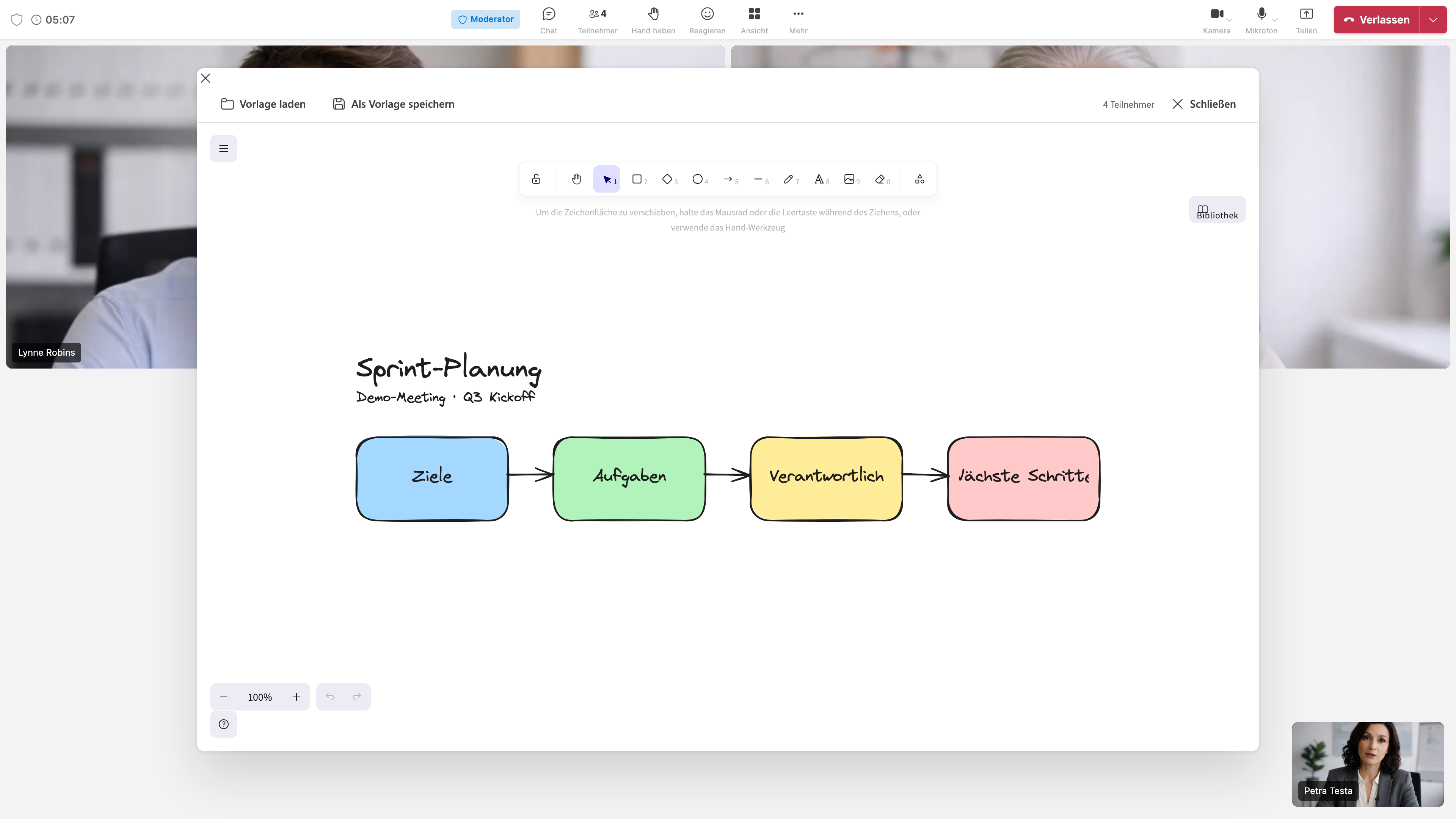
📸 Whiteboard im Meeting:
Meeting-Typen
- 1:1-Anruf: Von Kontakte oder Anrufe-Dial-Panel; Pre-Join nicht zwingend
- Gruppen-Meeting: Link oder Kalender; Pre-Join üblich
- Raum-Meeting: Mit Matrix-Raum; Chat, Q&A, Umfragen
Tastenkürzel im Meeting
- Option+Leertaste / Alt+Leertaste: Stummschaltung vorübergehend aufheben (Push-to-Talk), wenn in Datenschutz aktiviert
📸 Pre-Join-Seite:
📸 Screenshot:
Rollen im Meeting
Was Moderatoren und Teilnehmer tun können: Meeting-Rollen: Moderator und Teilnehmer