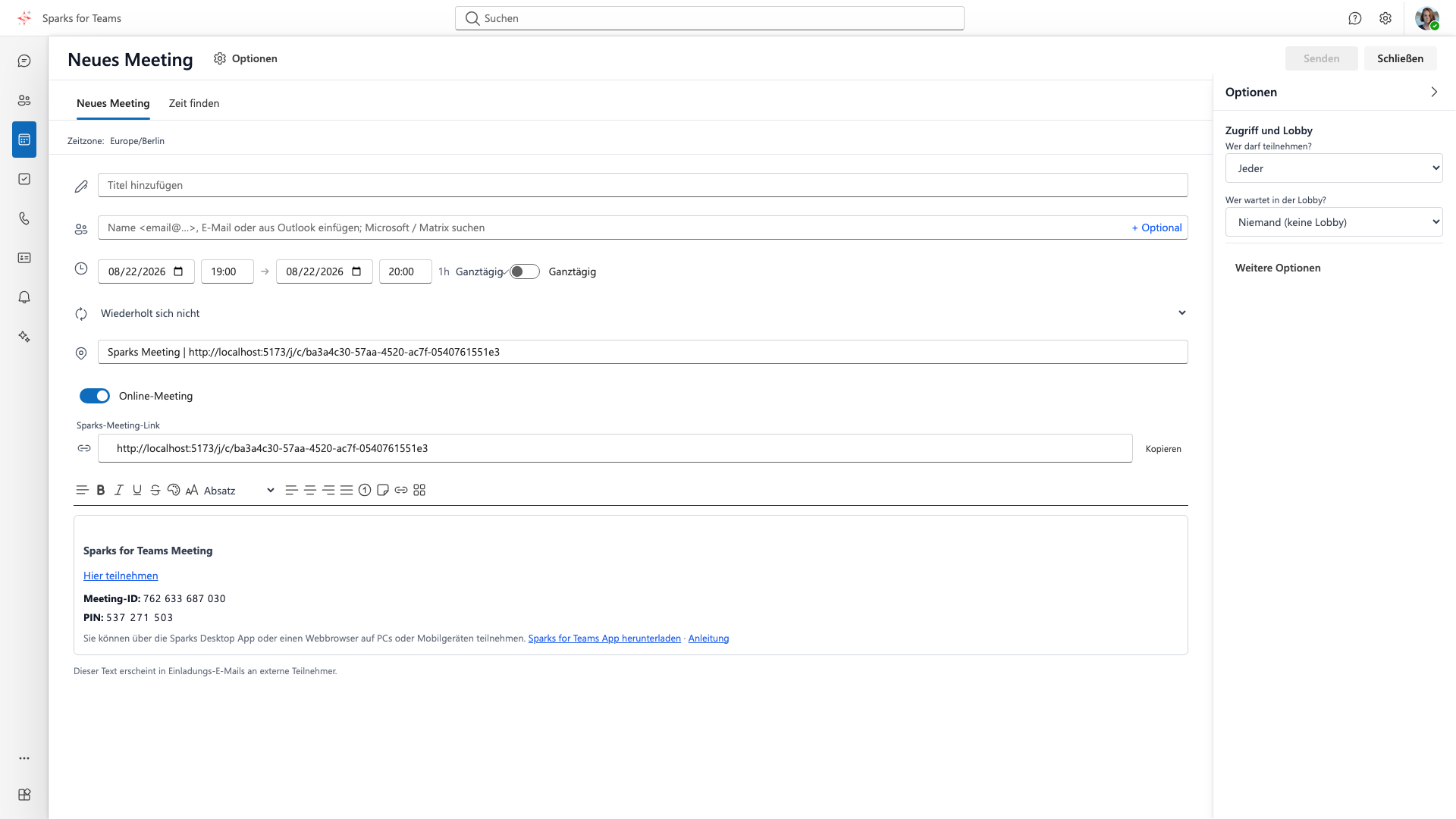
Dialog: Neues Meeting / Termin
Aufruf
- Im Kalender: „+“ oder Doppelklick auf Zeitslot
- Dialogtitel: „Neues Meeting“ (Bearbeiten: „Meeting bearbeiten“)
- Primäraktion: „Senden“ bzw. beim Bearbeiten „Aktualisieren“
Tabs
| Tab | Inhalt |
|---|---|
| Details | Titel, Zeit, Teilnehmer, Ort, Optionen |
| Scheduling Assistant | Verfügbarkeit der Teilnehmer (wenn abfragbar) |
Wichtige Felder
| Feld | Beschreibung |
|---|---|
| Titel | Name des Termins |
| Datum & Zeit | Start/Ende; optional Ganztägig |
| Zeitzone | Zeitzone des Termins |
| Teilnehmer | Erforderlich / Optional; Einladungen |
| Antworten anfordern / Weiterleiten erlauben | Einladungsoptionen |
| Anzeigen als | Frei / Beschäftigt usw. |
| Kategorie | Kategorie (providerabhängig) |
| Ort | Physischer Ort |
| Beschreibung | Rich-Text / Agenda |
| Online-Meeting | Switch → Sparks-Meeting-Link (kopieren); ggf. Teams-Join-Sektion |
| Serientermine | Wiederholung |
| Kanal / Agenda | Optional, je nach Kontext |
Rechts öffnet sich oft der Drawer „Optionen“ mit Termin- und Meeting-Optionen (Weitere Optionen aufklappen).
Provider
Bei mehreren Kalendern Ziel-Kalender wählen. Standard in Einstellungen.
Ablauf
- Dialog öffnen
- Titel, Zeit, Teilnehmer setzen
- Optional Online-Meeting aktivieren und Optionen im Drawer setzen
- Scheduling Assistant nutzen (bei Teilnehmern)
- Senden / Aktualisieren
📸 Screenshot: