Termin- und Meeting-Optionen (Sparks / Online-Meeting)
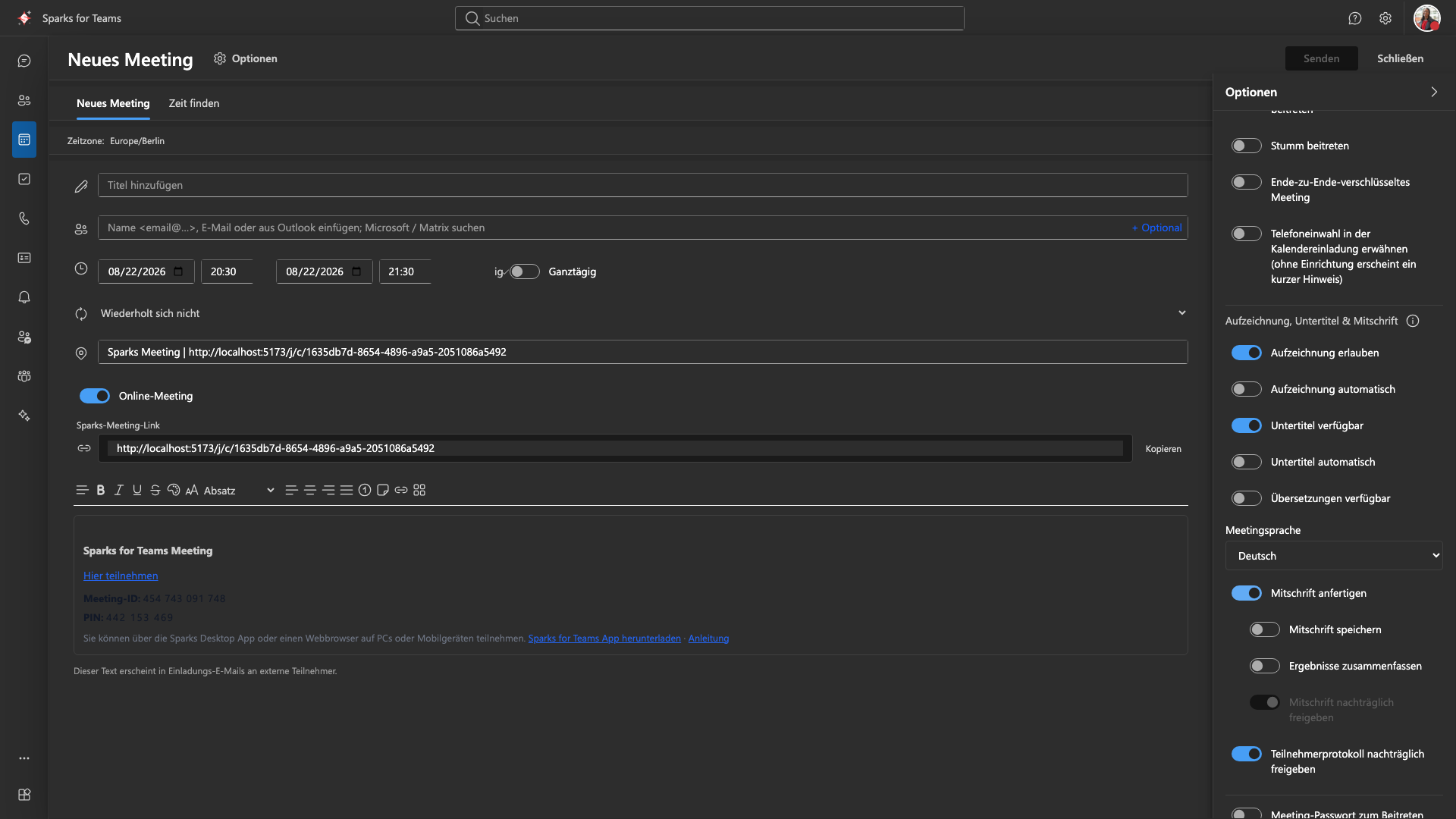
Im Dialog Neues Meeting stehen zusätzliche Optionen, sobald Online-Meeting (Sparks) aktiv ist. Drawer-Titel: „Optionen“; Aufklappen: „Weitere Optionen“.
Wo Sie die Optionen finden
- Kalender → „+“ / Doppelklick → Online-Meeting einschalten
- Rechts Optionen-Drawer öffnen → Weitere Optionen
Meeting-Typ
| Typ | Beschreibung |
|---|---|
| Standard | Übliches Sparks-Meeting |
| Town Hall | Großveranstaltung (je nach Tarif/Add-on) |
| Webinar | Mit Registrierung/Freigabe; Join-Defaults oft Kamera/Mic aus |
Webinar-Registrierung und Freigabe: Webinar-Registrierung.
Outlook-Add-in
Die gleichen Meeting-Optionen stehen im Sparks Outlook-Add-in im Task Pane Sparks Meeting zur Verfügung (Ribbon beim Termin-Compose in Outlook). Ausführliche Anleitung: Outlook-Add-in.
Datenhaltung (Hintergrund)
Je nach Server-Konfiguration werden Sparks-Termine über den Appointment-Scheduler (Appointment Manager) oder über die lokale Termin-API auf dem Vista-Node gespeichert. Für die Bedienung im Kalender ist das meist transparent: Titel, Zeiten, Teilnehmer und die nachfolgenden Optionen werden wie gewohnt gesetzt.
Zugriff und Lobby (nur Online-Meeting)
Sektion „Zugriff und Lobby“:
| Thema | Bedeutung |
|---|---|
| Wer darf teilnehmen | Link / angemeldete Konten / nur Eingeladene usw. |
| Wer wartet in der Lobby | Niemand, nur Externe oder alle |
| Mitmoderatoren | Ausgewählte Teilnehmer mit Moderatorrechten |
| Meeting-Passwort zum Beitreten erforderlich | Optional; Passwort vor Pre-Join |
Serverseitige Durchsetzung: Beim Beitritt stellt die App ein LiveKit-Token über den Vista-Node (POST /api/get-token) an. Wenn der Sparks-Termin auf demselben Node gespeichert ist (lokale Termin-API / Postgres), werden „Wer darf teilnehmen“ und die Teilnehmerliste dort geprüft; ohne gültiges Ergebnis wird kein Token ausgestellt. Liegt der Termin nur im externen Appointment-Scheduler ohne lokale Kopie, greift diese Prüfung auf dem Node nicht.
Teilnahme im Meeting
Unter Weitere Optionen u. a.:
- Meeting-Chat, Umfragen, Q&A, Reaktionen
- Wer darf präsentieren? (Presenter-Rechte)
Umfragen vor und nach dem Termin (Online-Meeting)
Beim Bearbeiten eines Termins: Bereich „Umfragen vorbereiten“ (nur Bearbeiten-Modus):
| Phase | Funktion |
|---|---|
| Vorbereitung | Organisator legt Entwürfe für Schnellumfragen oder Fragebögen an (Matrix-Meeting-Chat wird bei Bedarf angelegt) |
| Im Meeting | Entwürfe starten, aktive Umfragen im Drawer; Teilnehmer sehen aktive Schnellumfragen im Stage-Dialog |
| Nach dem Meeting | Im Kalender-Kontextmenü oder unter Anrufe → Anrufverlauf → Umfrage-Ergebnisse (Übersicht, CSV-Export) |
Details: Tab Befragung (Polls), Meeting-Rollen.
Standard beim Beitreten (Join-Standards)
- Kamera beim Start aus
- Mikrofon beim Start stumm
- Mit Ende-zu-Ende-Verschlüsselung starten (siehe E2EE)
- Telefoneinwahl in Einladung (wo angeboten)
Bei Webinaren sind Kamera/Mic oft fest aus.
Aufzeichnung, Untertitel & Mitschrift
Abschnittstitel in der UI oft „Aufzeichnung, Untertitel & Mitschrift“. Abhängig vom Organisations-Tarif; sonst ausgegraut.
| Option (Kurzbeschreibung) | Zweck |
|---|---|
| Aufzeichnung erlauben | Ob Aufzeichnung im Meeting grundsätzlich möglich ist (Richtlinie). |
| Aufzeichnung automatisch starten | Aufzeichnung beginnt mit dem Meeting (sofern erlaubt). |
| Live-Untertitel verfügbar | Teilnehmende können Live-Untertitel einschalten. |
| Live-Untertitel automatisch | Untertitel werden z. B. für den Organisator direkt aktiviert. |
| Übersetzte Untertitel verfügbar | Übersetzte Live-Untertitel (wenn vom Dienst unterstützt). |
| Meeting-Sprache | Sprache des Gesprochenen (für Erkennung/Untertitel; Auswahl nach unterstützten Sprachcodes). |
| Transkript erstellen | Es soll ein Transkript des Meetings erzeugt werden. |
| Transkript speichern | Transkript wird nach dem Meeting abgelegt (je nach Backend). Erfordert Transkript erstellen. |
| Ergebnisse zusammenfassen | Optionale KI-/Zusammenfassungsfunktion (wenn verfügbar). Erfordert Transkript erstellen. |
| Protokoll-Freigabe nach Meeting | Moderatoren dürfen nach dem Meeting das Teilnehmerprotokoll (wer an dieser Instanz teilgenommen hat) an ausgewählte Personen freigeben. Standard: erlaubt, sofern nicht deaktiviert. |
| Mitschrift-Freigabe nach Meeting | Moderatoren dürfen die gespeicherte Mitschrift freigeben. Erfordert Erstellen + Speichern; Standard: erlaubt, sofern nicht deaktiviert. |
Hinweis: Live-Untertitel im laufenden Meeting und die gespeicherte Mitschrift im Anrufverlauf sind technisch getrennt; Sichtbarkeit und Aufbewahrung richten sich nach Server-Richtlinien. Die aktuelle Untertitelzeile kann sich noch ändern, während jemand spricht; in die gespeicherte Mitschrift gelangen nur festgeschriebene Zeilen. Anzeige und Rollen: Meeting-Rollen.
Basic-Tarif (kostenlos)
Im Basic-Tarif sind Aufzeichnung, Mitschrift-Optionen und Start mit E2EE im Dialog deaktiviert (mit Hinweistext). Ein Kalenderblock darf länger als 60 Minuten sein; die aktive Meeting-Sitzung ist auf 60 Minuten begrenzt — in der Einladung kann ein Hinweis auf das Sitzungslimit erscheinen. Bezahlte Tarife schalten Aufzeichnung, Mitschrift, E2EE und längere Sitzungen gemäß Organisations-Entitlements frei. Wenn die Organisation Matrix-E2EE unter Sicherheitsrichtlinien deaktiviert hat, ist „Start mit E2EE“ ebenfalls ausgeblendet.
Teilnehmer-Obergrenzen (Tarif)
Beim Beitritt prüft der Server, ob das Meeting noch Platz hat. Standard-Obergrenzen (können vom Betreiber angepasst werden):
| Tarif / Meeting-Typ | Typische Obergrenze Teilnehmer |
|---|---|
| Basic (kostenlos) | 100 |
| Bezahlt (Standard-Meeting) | 300 |
| Bezahlt + Webinar/Town-Hall-Add-on | 500 |
Ist die Grenze erreicht, schlägt der Beitritt fehl — Organisatoren sollten Tarif oder Meeting-Typ prüfen.
📸 Screenshot:
Sparks-Meeting und Microsoft Teams
Wenn Ihr Kalender an Microsoft Outlook angebunden ist, können Sie zusätzlich zu einem Sparks-Online-Meeting ein Microsoft Teams-Meeting erzeugen. Welche Kombination Ihre Organisation nutzt (nur Sparks, nur Teams, oder beides), hängt vom Setup ab. Die Beschreibung und der Ort im Exchange-Termin werden bei aktivierten Online-Meetings entsprechend mit Link-Texten befüllt bzw. beim Deaktivieren wieder bereinigt.
Numerische Meeting-ID (PIN)
Für Sparks-Termine kann eine numerische Meeting-ID (PIN) vergeben werden, die z. B. in Einladungstexten oder für Einwahl-Szenarien erscheint. Ob und wo die ID angezeigt wird, hängt vom Client und der API-Antwort ab.
Webinare
Für den Meeting-Typ Webinar gelten zusätzliche Einstellungen (z. B. Registrierung erforderlich, Freigabe, Fristen, Zusatzfragen). Siehe Webinar-Registrierung.