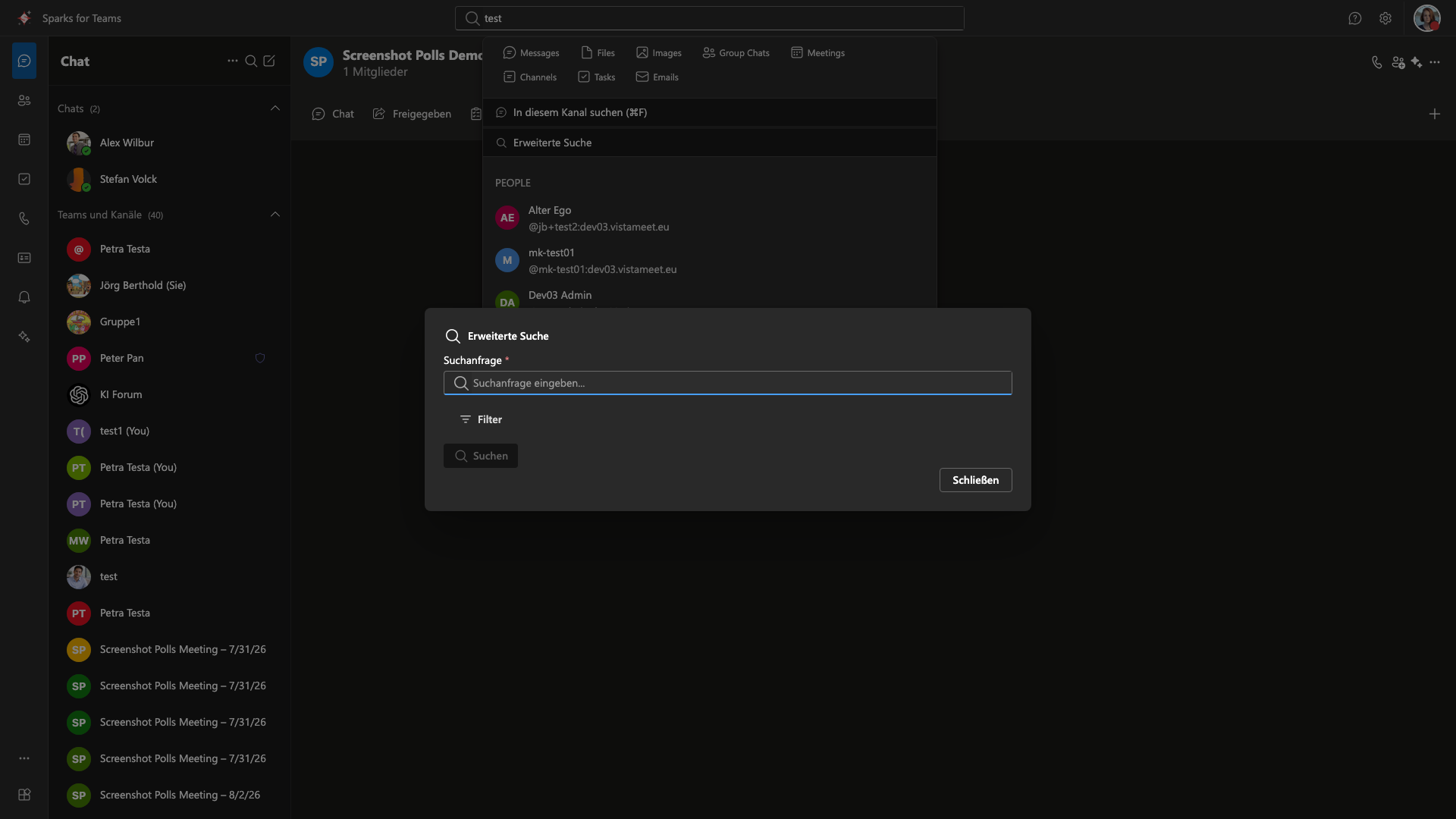
Dialog: Erweiterte Suche
Aufruf
- Ctrl+K (Windows/Linux) oder Cmd+K (macOS)
- Oder Suche in der oberen Symbolleiste öffnen → „Erweiterte Suche“ wählen
Filter
Filter starten oft zugeklappt hinter dem Button „Filter“. Pflicht ist die Suchanfrage.
| Filter | Beschreibung |
|---|---|
| Raum | Eingrenzung auf einen Raum |
| Absender | Bestimmter Absender |
| Von / Bis | Zeitraum |
| Dateityp | Bilder, Dokumente, Videos, Audio |
„Filter zurücksetzen“ entfernt alle Filter. Button „Suchen“ startet die Suche.
Ablauf
- Suchbegriff eingeben
- Optional Filter öffnen und setzen
- Suchen / Enter
- Ergebnis anklicken → Sprung zur Nachricht
Tipps
- Mehrere Filter kombinieren für präzise Treffer
- „Filter zurücksetzen“ entfernt alle Filter
- Verschlüsselte Räume: Suche erfordert Key-Backup, sonst können verschlüsselte Nachrichten nicht durchsucht werden
- Matrix Search API: Volltextsuche in Räumen
Einschränkungen
- Suche läuft über den Matrix-Server; große Räume können länger brauchen
- In E2EE-Räumen: Key-Backup muss eingerichtet sein
📸 Screenshot: