Bereich: Chat (Matrix)
Pfad: /
Symbol: Chat-Icon in der Sidebar
Übersicht
Der Chat-Bereich ist der Matrix-basierte Nachrichtenraum von Sparks. Hier verwalten Sie Ihre Chaträume, führen Unterhaltungen und nutzen Spaces zur hierarchischen Organisation.
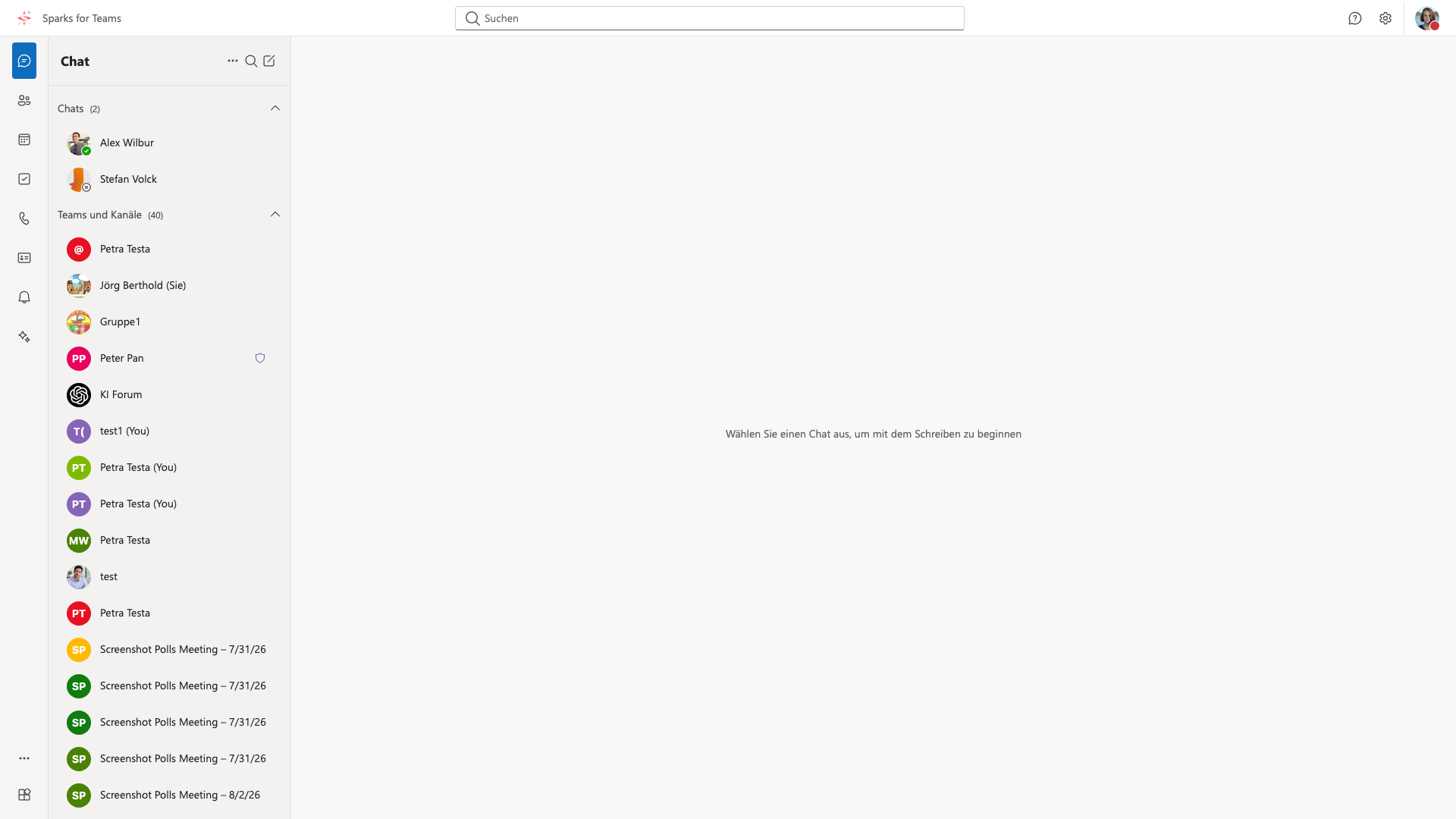
📸 Übersicht:
Layout
| Element | Beschreibung |
|---|---|
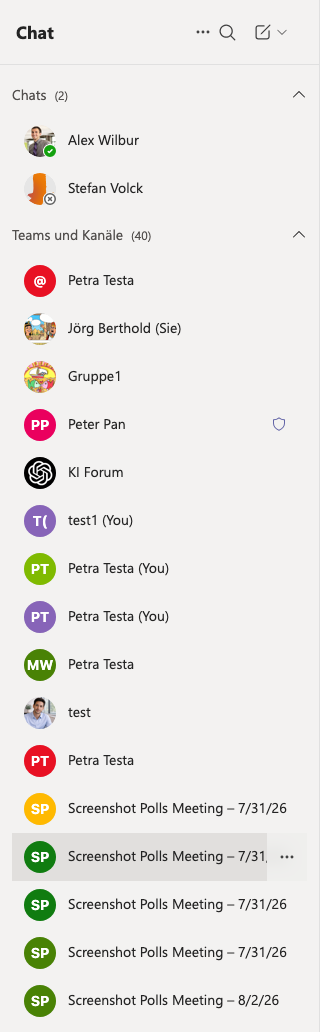
| Chat-Liste (links) | Alle Matrix-Räume, sortiert nach Aktivität; ungelesene Nachrichten mit Badge; optional Zeile Neue Nachricht (Einstellungen → Chats) |
| Tabs-Leiste | Bei geöffnetem Raum: Unterhaltung, ggf. Geteilt/Dateien, Befragung, Whiteboard, Custom Tabs |
| Hauptbereich | Nachrichtenverlauf, oben Raumname und -einstellungen |
| Nachrichteneingabe (unten) | Textfeld, Anhänge, Emojis |
Ausschnitt – Chat-Liste
📸
Ausschnitt – Nachrichteneingabe
📸

In der Eingabezeile: Text, Formatierung, Emoji, GIF/Sticker, Anhänge (+) und Senden. Sticker werden als Matrix-m.sticker gesendet (Interop mit Element). Sprachnachrichten starten über das Mikrofon-Symbol; Videonachrichten über Videoclip aufnehmen (siehe unten).
Hauptfunktionen
Nachrichten senden und verwalten
- Raum in der Liste anklicken
- Nachricht tippen
- Enter zum Senden, Shift+Enter für neue Zeile
- Anhänge über + oder Drag & Drop (Bilder, Dateien, Videos)
Sprachnachrichten & Transkription
Sparks unterstützt Sprachnachrichten in Matrix-Chats — Aufnahme, Wiedergabe und optionale Sprache-zu-Text (STT)-Transkription.
Aufnehmen und senden
- Mikrofon-Symbol in der Nachrichteneingabe → Dialog Sprachnachricht aufnehmen
- Aufnahme starten/stoppen, Vorschau anhören, senden oder verwerfen
- Optional: Mit Transkript senden — der erkannte Text erscheint zusätzlich zur Audiodatei in der Nachricht
Gesendete Sprachnachrichten sind als Matrix-Voice Messages markiert (MSC3245), damit andere Clients wie Element sie korrekt als Sprachnachricht anzeigen.
Live-Vorschau: In unterstützten Browsern erscheint während der Aufnahme eine live erkannte Textzeile. In der Desktop- und Mobil-App (Tauri) kann zusätzlich geräteinterne Erkennung genutzt werden (iOS/Android).
Empfangene Nachrichten: Unter dem Audio-Player Transkribieren — der Text wird unter der Nachricht angezeigt und lokal zwischengespeichert (kein erneuter Cloud-Aufruf beim erneuten Öffnen).
Datenschutz: Beim Cloud-STT wird Audio über den Vista-Server an OVH AI Endpoints (Whisper, EU) gesendet; in der App erscheinen Hinweise zu Kosten und Verarbeitung. In E2EE-Räumen wird Audio zuerst auf Ihrem Gerät entschlüsselt. Ihre Organisation kann Cloud-STT einschränken oder deaktivieren — dann bleiben ggf. nur Geräte-Optionen verfügbar.
Technische Referenz (Vistameet-Teams): KONZEPT_CHAT_SPRACHNACHRICHT_STT.md, KONZEPT_CHAT_SPRACHNACHRICHT_STT_TAURI_NATIVE.md.
Videonachrichten (Clips)
Kurze Videoclips können Sie direkt im Chat aufnehmen oder als Datei anhängen.
Aufnehmen und senden
- In der Nachrichteneingabe + (oder Menü) → Videoclip aufnehmen
- Aufnahme starten/stoppen, Vorschau prüfen, senden oder verwerfen
- Nach dem Senden erscheint der Clip in der Bubble oft sofort in lokaler Vorschau; nach dem Upload wird die gespeicherte Version geladen
Weitere Optionen: Video-Dateien auch per + / Drag & Drop anhängen. Wenn Wiedergabe fehlschlägt (Format, Netzwerk, verschlüsseltes Medium), zeigt die Bubble eine Fehlermeldung — erneut versuchen oder die Datei herunterladen.
Geplante Nachrichten & Zustelloptionen
In der Nachrichteneingabe (Menü / Composer):
- Nachricht planen: Zeitpunkt wählen; die Nachricht wird später gesendet
- Zustelloptionen: z. B. Priorität, Lesebestätigung anfordern, in unterstützten Räumen E2EE erzwingen (je nach Client und Raum)
Nachrichten-Aktionen (Kontextmenü)
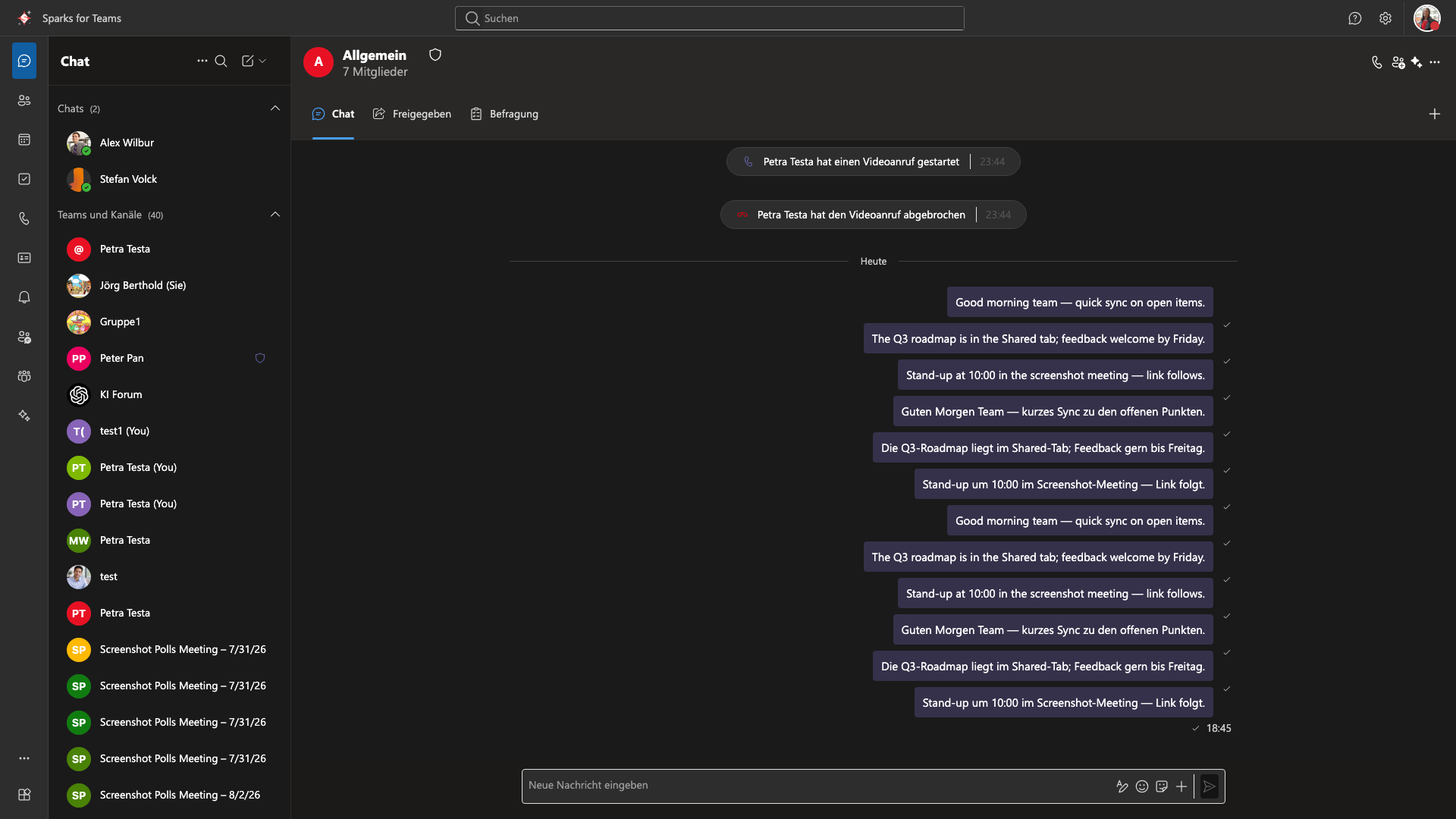
- Antworten: Zitiert die ursprüngliche Nachricht (Teams-ähnliches Quote). Über dem Composer erscheint eine Vorschau („Antworten an …“); X bricht ab. Gesendete Antworten zeigen in der Bubble einen Quote-Chip — Klick springt zur Originalnachricht (lädt bei Bedarf ältere Nachrichten nach). Gilt für Text und Anhänge (Bild, Datei, Sprachnachricht, Videoclip, GIF/Sticker).
📸 Antwort-Thread:
- Bearbeiten: Nur eigene Nachrichten; Bearbeitung wird markiert
- Löschen: Nur eigene Nachrichten
- Übersetzen: KI-Übersetzung in die Zielsprache (Einstellungen → Übersetzung: vorher fragen / immer / nie)
- Weiterleiten: Text in einen oder mehrere andere Matrix-Räume senden (Mehrfachauswahl)
- Anheften: Wichtige Nachrichten oben fixieren
- Reaktionen: Emoji hinzufügen (Hover oder Klick)
Verschlüsselung
- Matrix-Räume unterstützen Ende-zu-Ende-Verschlüsselung
- Verifizierung über Einstellungen → Sicherheit
- Verschlüsselte Räume zeigen ein Schloss-Symbol
Tastenkürzel
| Kurzel | Aktion |
|---|---|
| Ctrl+K / Cmd+K | Erweiterte Suche / Befehlspalette |
| Ctrl+Shift+M / Cmd+Shift+M | Nachrichteneingabe fokussieren |
| R | Auf die gehoverte / fokussierte Nachricht antworten (nicht während der Eingabe im Composer) |
| Enter | Nachricht senden |
| Shift+Enter | Neue Zeile |
Tabs pro Raum
Tab-Auswahl: Pro Raum wird die zuletzt gewählte Ansicht in der Tab-Leiste (Unterhaltung, Geteilt, integrierte oder Custom-Tabs) für die laufende Browser-Sitzung gespeichert und beim erneuten Öffnen wiederhergestellt; ohne gespeicherte Wahl erscheint die Unterhaltung.
Jeder Chat-Raum kann Tabs haben – zusätzliche Bereiche neben der Unterhaltung:
- Geteilt / Dateien – im Raum geteilte Medien und Dateien (WebDAV/Sparks Cloud, wenn verfügbar)
- Befragung (Polls) – Umfragen
- Whiteboard – Excalidraw
- Custom Tabs – Externe URLs / Apps
Siehe Tab hinzufügen.
Typische Workflows
- Neuen Raum erstellen: „+“ in der Chat-Liste → Raum erstellen
- Neue Unterhaltung starten: Zeile Neue Nachricht oben in der Liste (wenn unter Einstellungen → Chats aktiv) oder „+“
- Mitglieder verwalten (Gruppenchat): Raum öffnen → ⋯ (oben rechts) → Mitglieder verwalten → Raum-Einstellungen (Tab Mitglieder)
- Personen einladen (Schnellaktion): ⋯ → Personen hinzufügen oder Raum-Infos → Personen hinzufügen (Matrix + MS Entra, ggf. per E-Mail/Teams)
- Raum konfigurieren: ⋯ → Raumeinstellungen oder auf Raumname klicken → Raum-Einstellungen
- Chat ausblenden: Rechtsklick / Menü auf den Raum in der Liste → Chat ausblenden — der Verlauf bleibt erhalten; unter Ausgeblendete Chats wieder einblenden. Das ist kein Verlassen des Raums.
- Anheften / Favoriten: Raum-Menü → Oben anheften — speichert das Matrix-Tag
m.favourite(sichtbar auch in Element unter Favoriten) - Niedrige Priorität: Raum-Menü → In niedrige Priorität verschieben — Matrix-Tag
m.lowpriority(Abschnitt „Niedrige Priorität“ in der Liste) - Stummschalten: über das Raum-Menü in der Liste
- Termin planen: aus dem Chat-Kontext (wo angeboten) einen Kalendertermin starten
- Nachricht weiterleiten: Kontextmenü → Weiterleiten
- Auf Nachricht antworten: Kontextmenü → Antworten, oder Nachricht hoveren → R — siehe Nachrichten-Aktionen
- Räume organisieren: Spaces nutzen, Räume per Drag & Drop zuordnen
Systemzeilen (Meeting)
Nach Meetings im verknüpften Chat-Raum können Systemzeilen erscheinen:
- Meeting-Transkript ist verfügbar — öffnet den Anrufverlauf mit Fokus auf die Mitschrift
- Meeting-Aufzeichnung ist verfügbar — Download der serverseitigen Aufnahme (Presign-URL; Anmeldung erforderlich)
Sparks-eigene Umfragen (org.sparks.*) und eingehende Element-Umfragen (MSC3381 m.poll.*) erscheinen im Verlauf; bei Element-Umfragen können Sie in Sparks abstimmen.
Benachrichtigungen
Neue Nachrichten in nicht aktiven Räumen oder @Mentions lösen Desktop-Banner aus (Teams-Style Toast / Overlay), abhängig von Einstellungen → Benachrichtigungen. Reaktionen auf Ihre Nachrichten und Antworten in gefolgten Threads haben eigene Kategorien. Stummgeschaltete Räume senden keine Banner.
📸 Screenshot:
