Bereich: Anrufe
Pfad: /calls
Symbol: Anruf-Icon in der Sidebar
Übersicht
Der Anrufe-Bereich bündelt Voice-/Videoanrufe, Meeting-Historie, Anrufräume und das Dial-Panel (Kurzwahl + Personensuche). Kontakte verwalten Sie unter Kontakte (/contacts); Einstellungen zu Anrufen unter Einstellungen → Anrufe (Zahnrad oben rechts).
Layout
| Element | Beschreibung |
|---|---|
| Tab-Leiste | Alle · Direkt · Meetings · Anrufräume |
| Dial-Panel (Desktop links / Mobil eigener Schirm) | Kurzwahl, Personensuche, Anruf/Video starten |
| Anrufverlauf | Vergangene Anrufe und Meetings (gefiltert nach Tab) |
| Zahnrad | Öffnet /settings?tab=calls |
Auf dem Smartphone wechseln Sie oft zwischen Verlauf und Anruf starten (Dial-Panel).
Tabs
| Tab | Inhalt |
|---|---|
| Alle | Gesamter Anruf-/Meeting-Verlauf |
| Direkt | 1:1- und Direktchats |
| Meetings | Geplante/Meeting-Einträge |
| Anrufräume | Gruppenräume als Favoriten für schnelle Audio-/Video-Calls (Matrix-Raum hinzufügen) |
Details zum Verlauf: Tab Anrufverlauf. Kurzwahl-Einträge pflegen Sie im Dial-Panel bzw. aus Kontakten.
Anruf starten
- Tab Alle / Direkt öffnen (oder Dial-Panel)
- Person in der Suche finden oder Kurzwahl wählen
- Anruf (Audio) oder Video
- Beim Gegenüber erscheint der Eingehende Anruf-Dialog
Während des Anrufs
- Mikrofon, Kamera, Bildschirm teilen, Anruf beenden
- Optional E2EE für 1:1 (Einstellungen → Datenschutz), wenn beide Seiten es unterstützen
Element / föderierte Matrix-Anrufe
Legacy VoIP und MatrixRTC-Modi Ignorieren / Ablehnen / Nur benachrichtigen nutzen nicht die Sparks-Meeting-UI. Mit „In Sparks klingeln und annehmen“ erscheint der eingehende Anruf-Dialog; nach Annehmen verbinden Sie sich mit dem LiveKit des Anrufers (Basis-A/V, Interop). Einstellungen: Einstellungen → Chats und Kanäle. Details: Element Call und Föderation
Nach dem Meeting / im Verlauf
- Umfrage-Ergebnisse (Organisator)
- Transkript und optional KI-Zusammenfassung, wenn vorhanden und freigegeben
- Freigabe von Protokoll/Mitschrift – siehe Anrufverlauf
Meetings
Meeting beitreten
- Link (Kalender) oder „Meeting beitreten“ + Link/Code
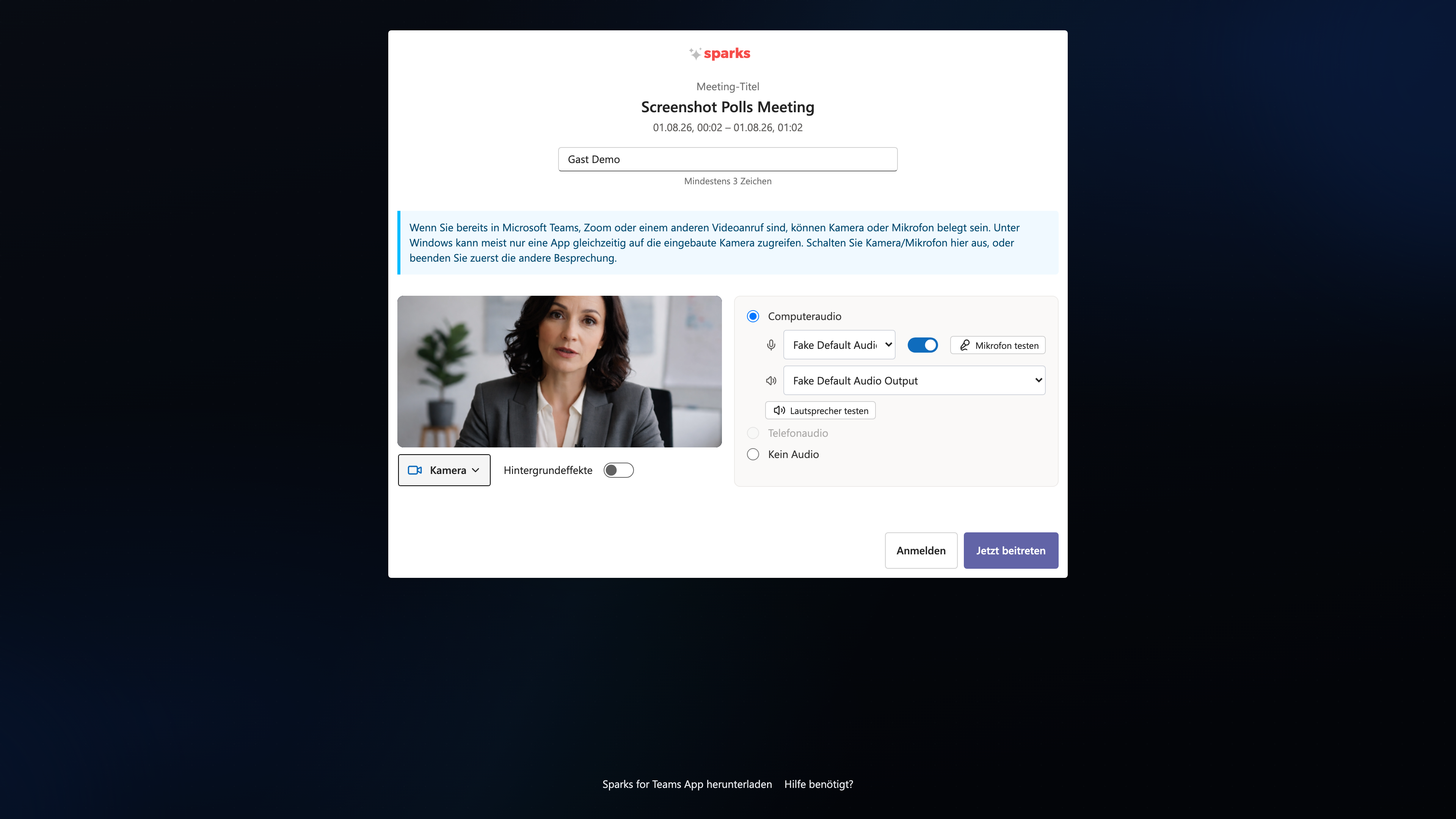
- Pre-Join: Kamera, Mikrofon, Hintergrund
- Beitreten
📸 Pre-Join:
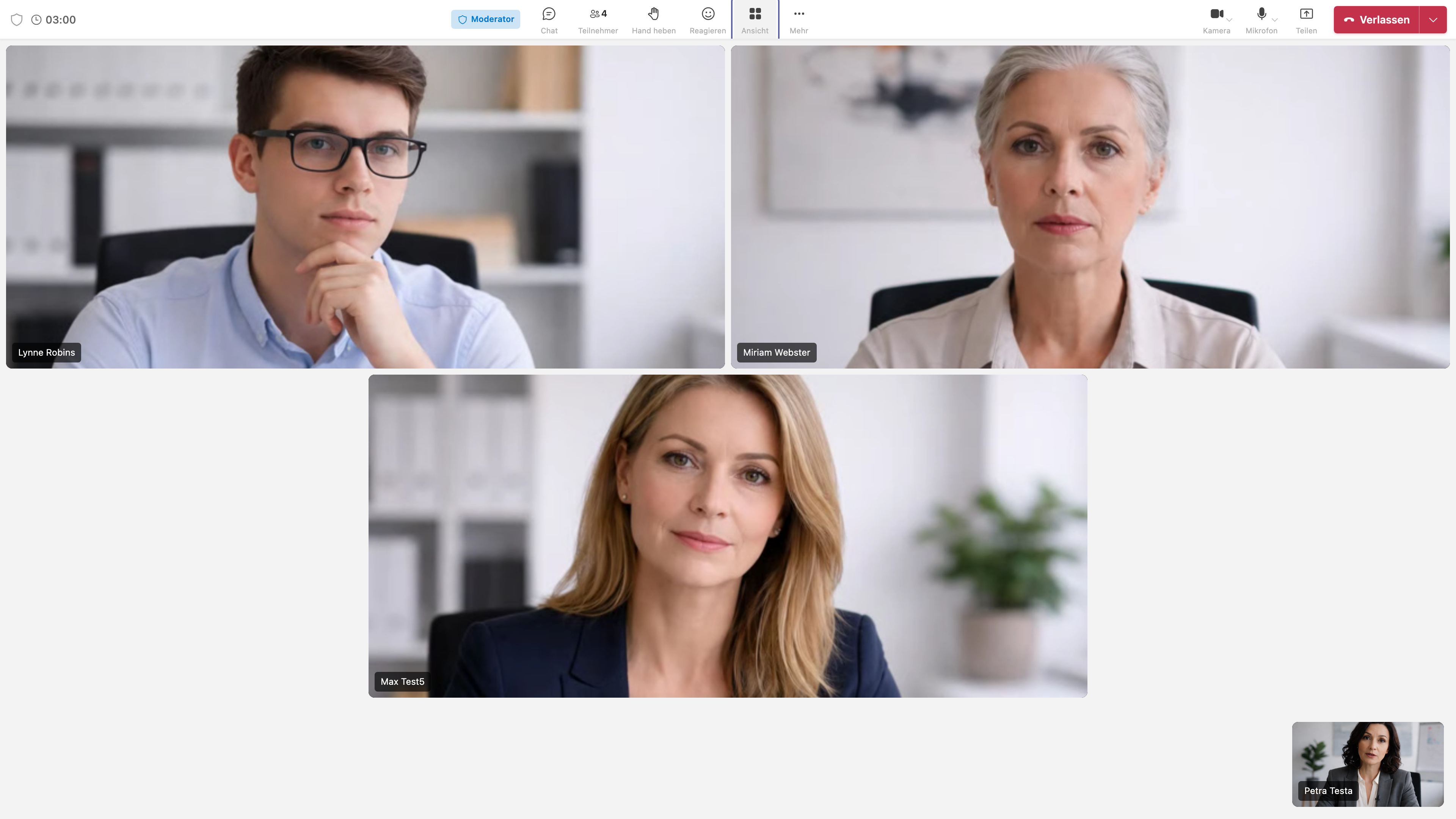
📸 Meeting-Raum:
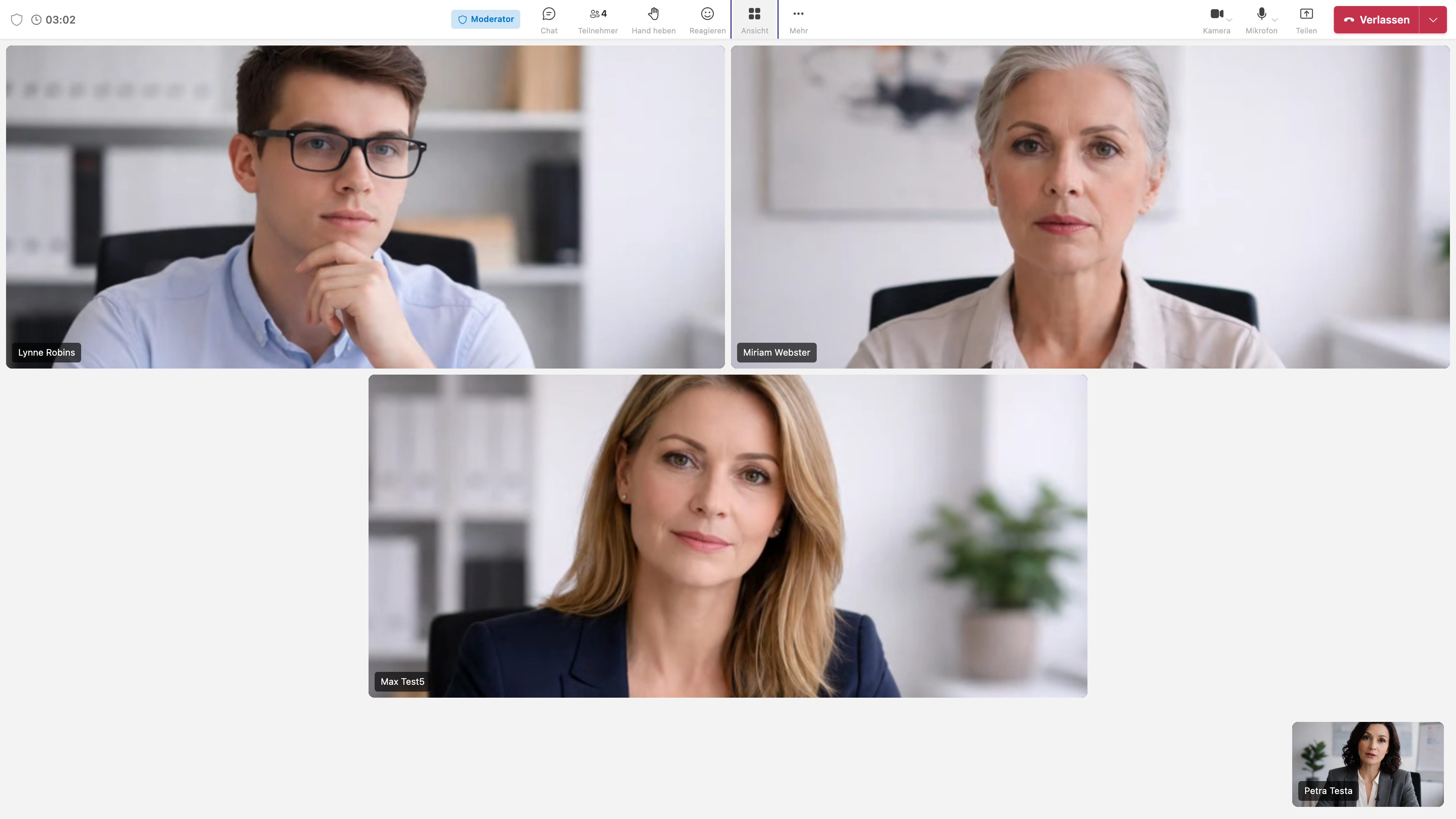
📸 Aktiver Anruf / Meeting:
Meeting-Toolbar
📸 Steuerungsleiste:

📸 Menü „Mehr“:
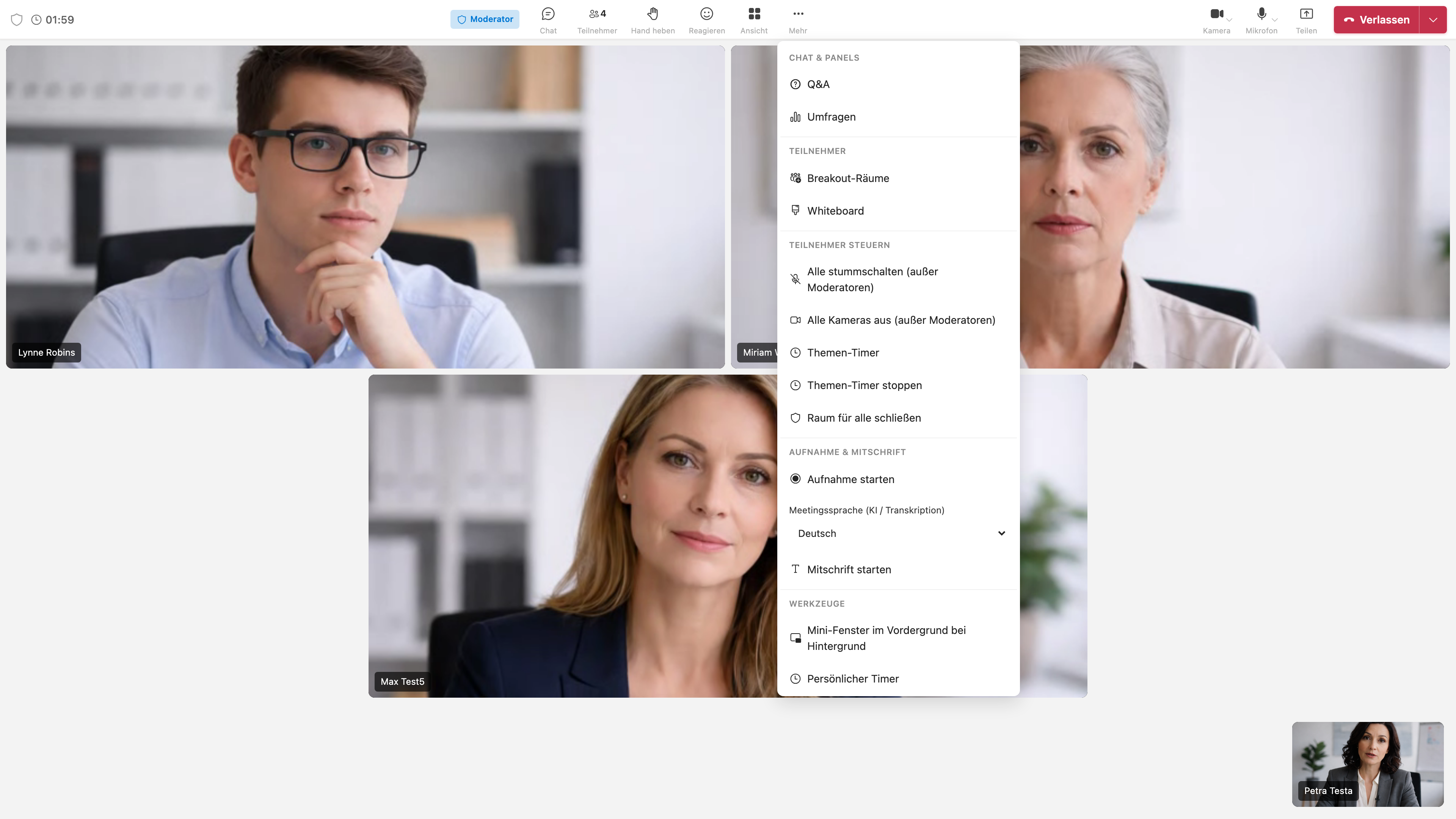
- Chat, Q&A, Umfragen, Teilnehmer, Breakout-Räume
- Hand heben, Reaktionen
- Ansicht: Galerie (Raster), Sprecher, Seitenleiste, Immersiv (gemeinsamer Raum-Hintergrund / Anordnung)
- Whiteboard (Excalidraw)
- Hintergrundeffekte
Moderatoren
- Breakout-Räume, Aufzeichnung (Server-Setup), Timer, Teilnehmer anheften/entfernen
Einstellungen (Anrufe)
Unter Einstellungen → Anrufe u. a.:
- Meeting-Ansicht automatisch öffnen
- Ad-hoc-Mitschrift (Speichern/Freigabe-Defaults)
- Klingelton
- Hängenden Anruf zurücksetzen
Voraussetzungen
- Mikrofon-/Kameraberechtigungen
- Parallele Apps (Teams/Zoom unter Windows): Parallele Meeting-Apps
- Anrufverlauf: OIDC/Conf-Backend oder lokaler Call-Log am Vista-Node
- Mitschriften: abhängig vom Server-Setup – Datenbackends
Rollen
Meeting-Rollen: Moderator und Teilnehmer