Sparks for Teams Benutzerhandbuch
Version: 0.1.0
Stand: August 2026
Sprache / Language: English
Inhaltsverzeichnis
- Einführung
- Erste Schritte
- Plattformspezifische Funktionen
- Hauptfunktionen
- Chat & Nachrichten
- Spaces
- Benutzerprofile
- Anwesenheit und Status (ausführlich)
- Kalender
- Planner & Aufgaben
- Kontakte
- Teams & Kanäle
- Anrufe
- Einstellungen
- Sicherheit & Verschlüsselung
- Barrierefreiheit
- Tastenkürzel
- Fehlerbehebung
Einführung
Sparks for Teams ist eine einheitliche Kommunikations- und Kollaborationsplattform, die Matrix-Chat, Microsoft-Teams-Integration, Kalenderverwaltung, Aufgabenplanung und Videoanrufe in einer Anwendung vereint.
Wesentliche Funktionen
- Matrix Chat: Ende-zu-Ende-verschlüsselte Nachrichten mit Matrix-Protokoll
- Erweiterte Suche: Leistungsstarke Suche mit Filtern (Datum, Absender, Raum, Dateityp)
- Spaces: Räume in hierarchischen Spaces organisieren
- Benutzerprofile: Statusnachrichten und Profilverwaltung
- Microsoft Teams: Zugriff auf Teams-Chats und -Kanäle
- AI Agent: KI-Assistent für Kalender, Kontakte, Aufgaben, Meeting-Vorbereitung und Raumdateien (Sparks Cloud / WebDAV, inkl. Keyword-Suche); Modelle aus der Team-Freigabe (Account → Team → KI-Modelle); optional persönliches Gedächtnis; externe Clients über Account KI-Zugriff / MCP
- Kalender: Microsoft, Sparks Termine (Scheduler), Google, Nextcloud (CalDAV), Open-Xchange; Outlook-Add-in für Meetings und Termine direkt in Outlook
- Kontakte: Personen aus Microsoft, Nextcloud (CardDAV), Open-Xchange, Google (in Entwicklung)
- Planner: Aufgabenverwaltung (Microsoft Planner, Nextcloud, Open-Xchange, Google in Entwicklung)
- Videoanrufe: Integrierte Videoanrufe und Meetings in SPARKS
- Automatische Verschlüsselung: Automatisches Setup von Verschlüsselung, Cross-Signing und Key-Backup
- Plattformübergreifend: Als Desktop-App (Windows, macOS, Linux), Mobile-App (iOS/Android) und im Browser
Erste Schritte
Beta: Haupt-App https://preview.sparks.team, Account https://account-preview.sparks.team. Nach der Beta:
app.sparks.teamundaccount.sparks.team.
Noch kein Konto? Die meisten neuen Nutzer beginnen mit der Selbstanmeldung im Account-Bereich: dort legen Sie E-Mail, Passwort, Login und Organisation an und bestätigen Ihre E-Mail. Erst danach melden Sie sich in Sparks an.
Konto anlegen (Selbstanmeldung)
- Account-Bereich öffnen: https://account-preview.sparks.team → Registrieren
- Vier Schritte: E-Mail → Name & Passwort → Login → Organisationsname → Abschließen
- Bestätigungsmail öffnen und Link klicken
- Mit Login und Passwort anmelden
Ausführliche Anleitung, Einladungen und häufige Fragen: Selbstanmeldung im Account-Bereich
Anmeldung in Sparks
- Anwendung starten – Desktop: Doppelklick auf das Sparks-Symbol; Web: https://preview.sparks.team im Browser öffnen
- Anmelden – mit dem Login und Passwort aus der Selbstanmeldung (Organisationskonto). Optional können später Microsoft- oder weitere Dienste unter Einstellungen → Konten & Organisationen verbunden werden.
- Ersteinrichtung – Verschlüsselung wird automatisch eingerichtet; optional Willkommens-Dialog, Checkliste Erste Schritte und App-Tour (siehe Erste Schritte & Onboarding). In der Desktop-App zuerst Geräteberechtigungen (Kamera, Mikrofon, …).
Chat-Verlauf: In der Regel melden Sie sich mit Ihrem Organisationskonto an; die App verbindet sich mit dem Matrix-Homeserver, den der Betreiber konfiguriert hat. Bestehende Räume und Nachrichten erscheinen nach dem Sync automatisch – es gibt keinen separaten Schritt „Chats importieren“. Voraussetzung ist dieselbe Matrix-Identität wie zuvor (gleiche @user:server).
📸 Screenshot:
Oberfläche
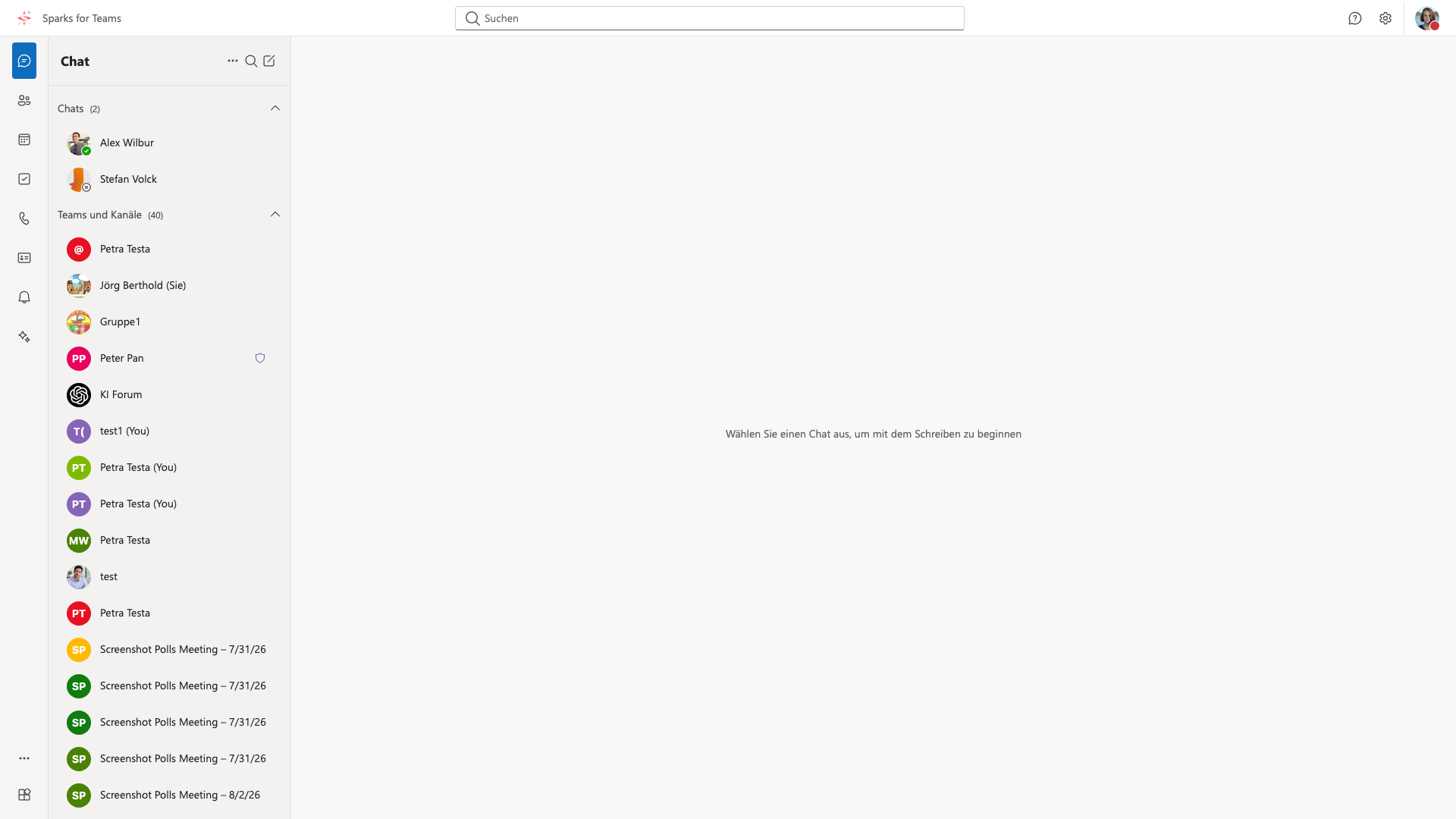
- Obere Symbolleiste: Fenstersteuerung, Suche, Benachrichtigungen, Benutzermenü
- Sidebar: Navigation (Chat, Kalender, Teams, Anrufe usw.)
- Hauptbereich: Inhalt der aktiven Sektion
📸 Screenshot:
Plattformspezifische Funktionen
Sparks ist für mehrere Plattformen verfügbar:
Desktop-App (Windows, macOS, Linux)
- Native Fenstersteuerung, System-Tray
- Benachrichtigungen: Teams-ähnliche In-App-Toasts für Nachrichten und Meeting-Erinnerungen; im Hintergrund ein Overlay-Fenster (Tauri). Eingehende Sparks-Anrufe: separates Anruf-Fenster — siehe Eingehender Anruf
- Erweiterte Dateiverwaltung, Tastenkürzel, Deep Linking (z. B.
sparks://) - Installation: Windows (.exe), macOS (.dmg), Linux (.AppImage, .deb)
- Meetings: Besprechungen können in einem eigenen Fenster laufen (Titel „Meeting: …“); optional Meeting-Fenster im Vordergrund halten. Zusätzlich ein Mini-Fenster mit Steuerung über anderen Apps (auch Vollbild-Präsentationen).
- Geräteberechtigungen: Beim ersten Start erklärter Dialog; später unter Einstellungen → Allgemein.
- Tastatur: Bedienung vieler Bereiche per Tastatur; Befehlspalette mit Ctrl+K / Cmd+K; Shortcuts unter Einstellungen → Tastenkürzel (teilweise anpassbar)
Mobile-App (iOS/Android)
- Touch-optimierte Oberfläche, untere Navigationsleiste
- Push-Benachrichtigungen, Kamera-Integration, optional Biometrie
- VoiceOver (iOS) und TalkBack (Android): Auszeichnung für Hilfstechnologien, größere Touch-Ziele; Dynamische Schrift bzw. Systemschriftgröße (Android) werden wo möglich berücksichtigt
- Bewegung reduzieren: Wo die Plattform „Bewegung reduzieren“ anbietet, kann die App Animationen dämpfen (abhängig von OS und Ansicht)
Webanwendung
- Läuft im Browser, keine Installation nötig
- Chrome 90+, Firefox 88+, Safari 14+, Edge 90+
- HTTPS und WebRTC erforderlich
- Hilfstechnologien: Nutzung von Screenreader und Tastatur hängt vom Browser und von dessen ARIA-/Fokus-Unterstützung ab; empfohlen ist ein aktueller Browser-Stand
Barrierefreiheit
Sparks wird so ausgelegt, dass die App mit Tastatur, gängigen Screenreadern und Betriebssystem-Hilfen gut nutzbar ist. Umfang und Qualität hängen von Plattform, Browser, Tarif und teils von der Server-/Organisationskonfiguration ab.
| Thema | Hinweise in Sparks |
|---|---|
| Lesbarkeit & Kontrast | Einstellungen → Darstellung: Schriftgröße, Dichte, helles/dunkles Design (inkl. „System“) |
| Tastatur & Kurzbefehle | Einstellungen → Tastenkürzel; globale Suche/Befehle mit Ctrl+K / Cmd+K; Skip-Link „Zum Hauptinhalt springen“ (Tastaturfokus) |
| Barrierefreiheit (Tab) | Einstellungen → Barrierefreiheit: Live-Untertitel identifizieren, Untertitel immer anzeigen; Link zur Erklärung unter /accessibility und Feedback-Formular |
| Ruhe & Fokus | Einstellungen → Benachrichtigungen und Datenschutz (z. B. Nicht stören); Meeting: Tastenkombination zum Aufheben der Stummschaltung (siehe Datenschutz-Hilfe) |
| Meetings | Live-Untertitel (Moderator startet Transkription; aktuelle Zeile kann sich noch ändern, während jemand spricht), Mitschriften im Anrufverlauf (nur festgeschriebene Zeilen) — Anrufe, Meeting-Rollen, Termin-Meetingoptionen. Starter/Free: Transkription nur als Demo (typisch erste 10 Minuten nach Verbindung) |
| Mobile | VoiceOver / TalkBack – siehe Abschnitt Mobile-App (iOS/Android) oben |
Ausführliche Hilfeseite: Barrierefreiheit
Grenzen: In eingebetteten Tabs, Custom Tabs und Microsoft-Teams-Apps (Web-Inhalte im iframe) gelten die Barrierefreiheits-Eigenschaften der jeweiligen externen Website. Sparks kann deren Verhalten nicht vollständig steuern. Die Immersive View (Together Mode) bleibt visuell; Screenreader erhalten die Teilnehmernamen. Sidebar- und Planner-Reihenfolge: Alt+Pfeiltasten (siehe Barrierefreiheit).
Hinweise zu Barrieren helfen bei der Weiterentwicklung – Feedback über /accessibility, Ihren Support oder Ihre IT.
Hauptfunktionen
Navigation
- Chat – Matrix-Chaträume
- Teams – Matrix-Teams und -Kanäle
- Kalender – Outlook (Microsoft, Sparks Termine, Google, Nextcloud, Open-Xchange)
- Planner – Aufgaben (Microsoft Planner, Nextcloud, Open-Xchange)
- Anrufe – Voice/Video, Tab Kontakte (Anrufe), Kurzwahl
- Kontakte – Personen aus Microsoft, Nextcloud, Open-Xchange
- Aktivität – Benachrichtigungen
- AI Agent – KI-Assistent für Kalender, Aufgaben, Meeting-Vorbereitung
- Microsoft Teams Chat – Direkte Teams-Nachrichten
- Microsoft Teams Channels – Teams-Kanäle
Sidebar-Apps (Übersicht)
📸 Ausschnitt – Sidebar:

| App | Pfad | Beschreibung |
|---|---|---|
| Chat | / | Matrix-Chaträume |
| Teams | /teams | Matrix-Teams und -Kanäle |
| Kalender | /calendar | Kalender (Microsoft, Sparks Termine, Google, Nextcloud, OX) |
| Planner | /planner | Aufgaben |
| Anrufe | /calls | Voice/Video, Tab Kontakte (Anrufe), Kurzwahl |
| Personen | /contacts | Kontakte |
| Aktivität | /activity | Benachrichtigungen |
| AI Agent | /assistant | KI-Assistent |
| Microsoft Teams Chat | /ms-chat | Direkte Teams-Nachrichten |
| Microsoft Teams Channels | /ms-channels | Teams-Kanäle |
Anpassen: Ziehen zum Sortieren, Rechtsklick zum Ein-/Ausblenden, „+“ für weitere Apps. In Einstellungen → Darstellung: „Matrix und Microsoft getrennt“ gruppiert die Apps.
Sichtbare Einträge: Die Einträge Microsoft Teams Chat und Microsoft Teams Kanäle erscheinen nur, wenn Sie einen Microsoft-Account verbunden haben (Einstellungen → Accounts & Organisationen). Ohne Microsoft-Account werden sie ausgeblendet; direkte Links zu diesen Bereichen führen zur Startseite. Details: Navigation und sichtbare Dienste.
Chat & Nachrichten
Matrix Chat
- Räume in der Chat-Liste öffnen
- Nachrichten mit Enter senden, Shift+Enter für neue Zeile
- Reaktionen, Antworten, Bearbeiten, Löschen, Weiterleiten, Anheften
- Antworten mit Zitat: Kontextmenü → Antworten (oder R bei gehoverter Nachricht) — Vorschau im Composer, Quote-Chip in der Bubble, Klick springt zur Originalnachricht; auch bei Anhängen. Details: Bereich Chat
- Dateien & Bilder: Anhänge in Nachrichten; Herunterladen über Kontextmenü oder Download-Aktion (auch verschlüsselte Medien, soweit vom Client unterstützt)
- Sprachnachrichten: Mikrofon in der Eingabe → aufnehmen, optional Mit Transkript senden; als Matrix-Voice (MSC3245) für Element-Interop; empfangene Audio-Nachrichten per Transkribieren als Text lesbar (lokal zwischengespeichert). Details: Bereich Chat – Sprachnachrichten
- Sticker: als Matrix-
m.sticker; Favoriten / niedrige Priorität in der Chat-Liste als Matrix-Tags (m.favourite/m.lowpriority) - Videonachrichten: + → Videoclip aufnehmen oder Video-Datei anhängen; lokale Vorschau nach dem Senden. Details: Bereich Chat – Videonachrichten
- Chat ausblenden: Menü in der Chat-Liste → Chat ausblenden (Verlauf bleibt; unter Ausgeblendete Chats wieder einblenden) — nicht dasselbe wie Raum verlassen
- Meeting-Systemzeilen: nach Meetings ggf. Transkript / Aufzeichnung verfügbar im verknüpften Chat (Link Anrufverlauf bzw. Download)
📸 Übersicht:
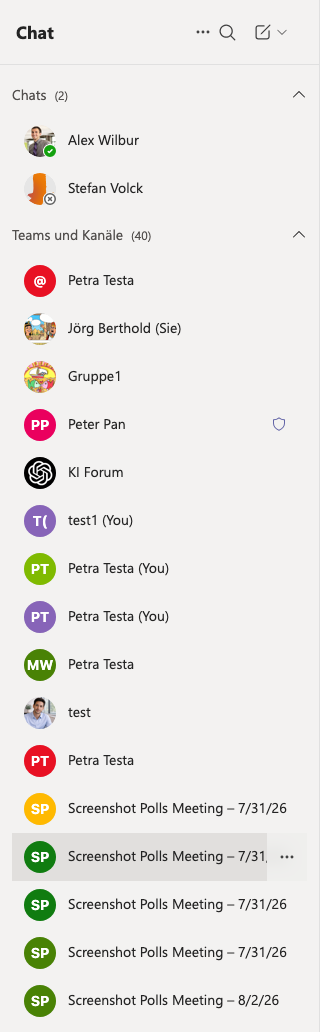
📸 Ausschnitt – Chat-Liste:
📸 Ausschnitt – Nachrichteneingabe:

Chat- und Kanal-Tabs
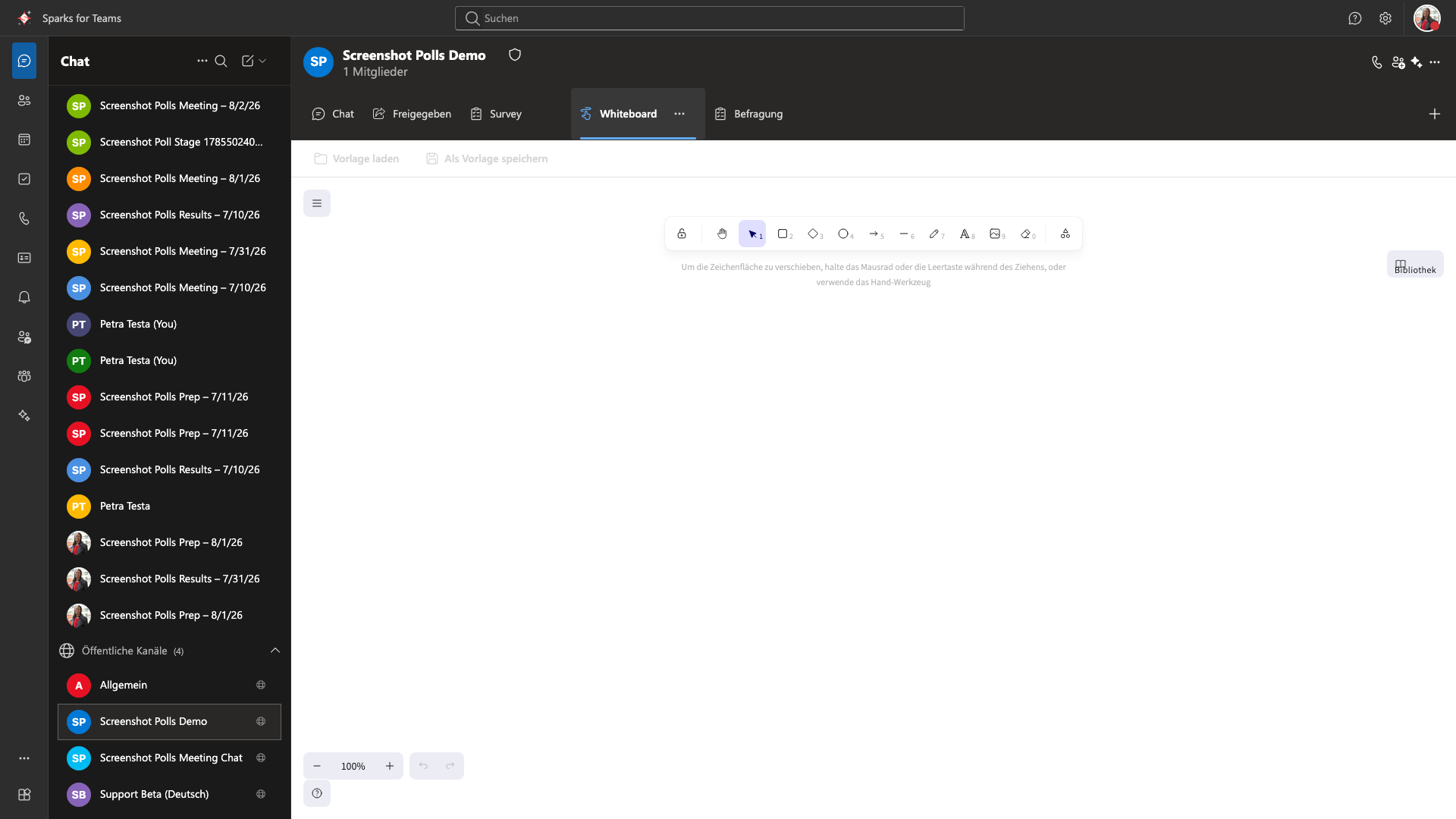
Chat-Räume und Kanäle können Tabs haben – zusätzliche Bereiche neben der Unterhaltung.
Tab hinzufügen: Raum/Kanal öffnen → „+“ (oder „Tab hinzufügen“ / „Apps“) → App wählen (Suche/Kategorien), Website-URL konfigurieren oder ein Teams-Manifest importieren.
Integrierte Tabs:
- Befragung (Polls): Umfragen im Chat/Kanal erstellen und teilnehmen
- Whiteboard: Kollaboratives Zeichnen mit Excalidraw. Skizzieren, Formen zeichnen, Text hinzufügen, in Echtzeit zusammenarbeiten. Alle sehen dieselbe Leinwand. Details: Excalidraw-Dokumentation.
Website / Custom Tabs: Externe Web-Apps per URL (z. B. geteilte Dokumente). Gültige HTTP/HTTPS-URL eingeben. Einige Seiten blockieren Einbettung. Entwickler können zusätzlich ein Teams-manifest.json importieren (siehe Entwicklerdokumentation).
Verwalten: Rechtsklick auf Tab → Entfernen oder in neuem Fenster öffnen.
Merken pro Sitzung: Welcher Tab zuletzt aktiv war (Unterhaltung, Geteilt, Befragung, Dateien, Widget-Tabs …), merkt sich die App pro Raum oder Kanal für die laufende Browser-Sitzung. Beim erneuten Öffnen desselben Raums oder Kanals erscheint wieder dieser Tab; Standard ist die Unterhaltung bzw. die Beiträge-Ansicht. Ein neues Browserfenster oder ein anderer Browser hat keine gemeinsame Merkliste.
📸 Screenshot:
📸 Screenshot:
Erweiterte Suche
- Ctrl+K / Cmd+K → „Erweiterte Suche“
- Filter: Datum, Absender, Raum, Dateityp
Microsoft Teams Chat
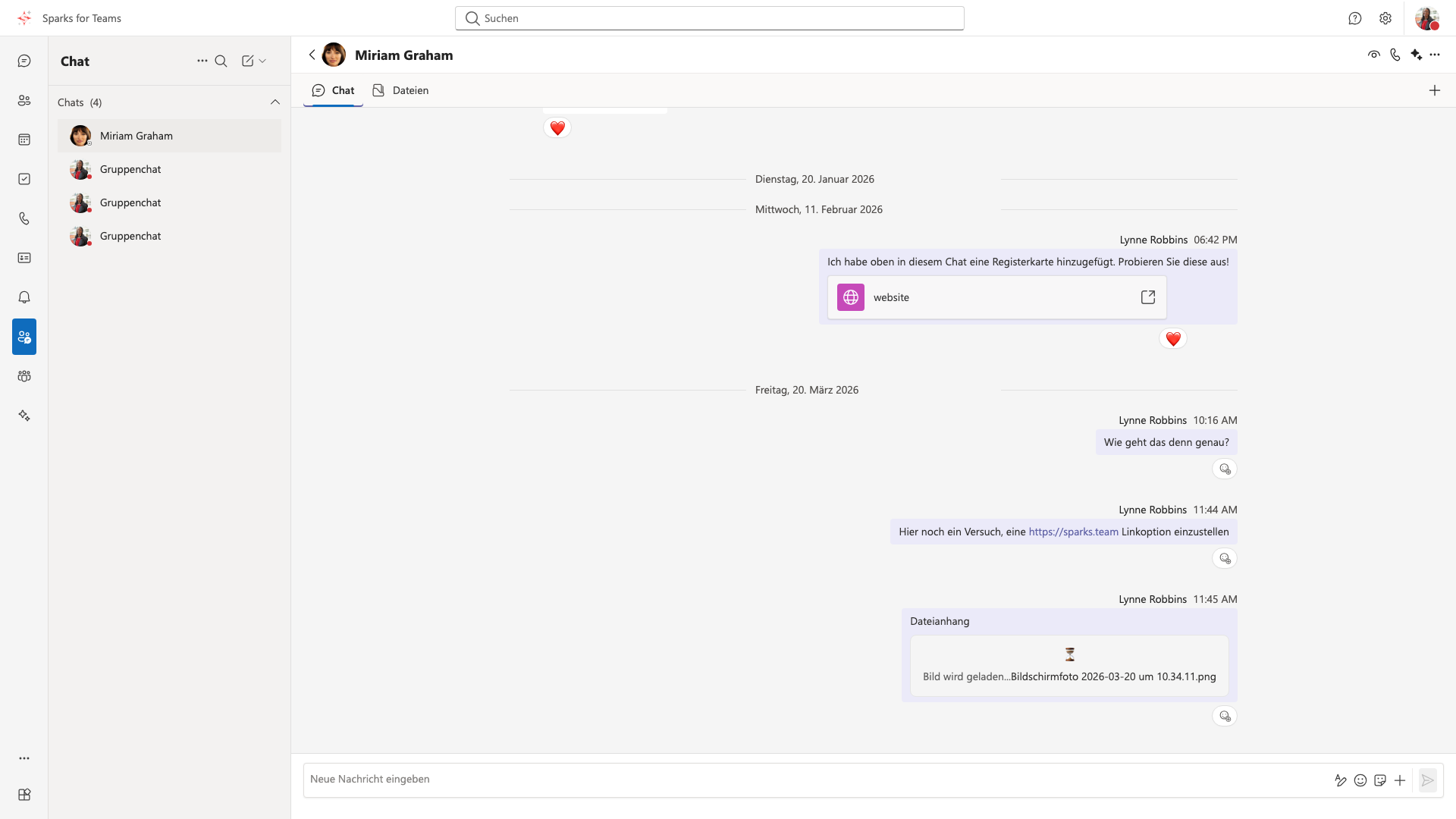
Direkte Teams-Nachrichten (1:1-Chats) über Microsoft Graph:
- „Microsoft Teams Chat“ in der Sidebar öffnen
- Chats in der Chat-Liste (links) anzeigen
- Chat auswählen, um Nachrichten zu lesen und zu senden
- Suche im Suchfeld nutzen
Funktionen: Nachrichten senden (Text, Emojis, @Erwähnungen), Bearbeiten/Löschen, Reaktionen, Lesebestätigungen, Weiterleiten, Anheften/Stummschalten, Chat-Einstellungen. Voraussetzung: Microsoft-/Office-365-Konto verbunden.
📸 Screenshot:
Microsoft Teams Channels
Teams-Kanäle (Team-Unterhaltungen) über Microsoft Graph:
- „Microsoft Teams Channels“ in der Sidebar öffnen
- Team aus der Liste wählen
- Kanal im Team wählen
- Unterhaltungen anzeigen und teilnehmen
Funktionen: Beiträge erstellen, in Threads antworten, Reaktionen, Bearbeiten/Löschen, Beiträge anheften, @Erwähnungen, Dateien anzeigen und hochladen, Team/Kanal erstellen (bei Berechtigung), Einstellungen und Mitglieder verwalten. Voraussetzung: Microsoft-/Office-365-Konto verbunden.
📸 Screenshot:
Spaces
- Räume hierarchisch in Spaces organisieren
- Spaces erstellen, Räume zu Spaces hinzufügen
- Space-Einstellungen über Rechtsklick
Benutzerprofile
- Eigenes Profil: Avatar in der Symbolleiste → „Profil“
- Andere Profile: Avatar oder Name in Chat/Teilnehmerliste klicken
- Bearbeiten: Anzeigename, Avatar-URL, Statusnachricht
- Geräteverwaltung: Geräte anzeigen und abmelden
Kalender
Der Kalender zeigt Termine aus verbundenen Providern (Microsoft Outlook, Nextcloud CalDAV, Open-Xchange). Provider-Badges kennzeichnen die Quelle. Einladungen und Terminänderungen aktualisieren sich im geöffneten Kalender live.
- Ansichten: Tag, Woche, Monat, Agenda
- Termine erstellen: „+“ oder Doppelklick auf Zeitslot – Titel, Datum/Zeit, Ort, Teilnehmer, Beschreibung, Online-Meeting, Serientermine
- Sparks-Meeting-Optionen: Bei aktivem Online-Meeting (Sparks) – Zutritt, Lobby, Chat/Umfragen/Q&A, Aufzeichnung, Untertitel, Meeting-Sprache, Mitschrift sowie Freigabe nach dem Meeting (Teilnehmerprotokoll und/oder gespeicherte Mitschrift an ausgewählte Personen). Unter Weitere Optionen beim Bearbeiten eines Termins: Umfrage-Entwürfe vor dem Meeting anlegen. Teilweise nach Tarif; im Basic-Tarif sind Aufzeichnung, Mitschrift und Meeting-E2EE im Dialog deaktiviert. Ein Kalenderblock darf länger als 60 Minuten sein; die aktive Meeting-Sitzung ist auf 60 Minuten begrenzt (Hinweis ggf. in der Einladung). Zutritt und Teilnehmerliste werden beim Join-Token serverseitig mitgeprüft, sofern der Termin auf demselben Vista-Node gespeichert ist. Details: Termin- und Meeting-Optionen.
- Webinare: Bei Meeting-Typ „Webinar“ kann „Registrierung erforderlich“ aktiviert werden (optional mit manueller Freigabe, Frist, Zusatzfragen). Details: Webinar-Registrierung.
- Bearbeiten: Termin anklicken → „Bearbeiten“
- Meeting-Chat öffnen: Bei Terminen mit Sparks-Meeting (Scheduler) im Kontextmenü „Meeting-Chat öffnen“ wählen – der zugehörige Matrix-Chat (für Chat, Q&A, Umfragen) wird bei Bedarf beim ersten Zugriff angelegt und geöffnet.
- Umfrage-Ergebnisse: Im Kalender-Kontextmenü eines vergangenen Termins Umfrage-Ergebnisse öffnen (Organisator; CSV-Export).
- Scheduling Assistant: Bei Terminen mit Teilnehmern – Verfügbarkeit prüfen, passenden Zeitslot wählen
- Mehrere Provider: Mehrere Kalender (Microsoft, Nextcloud, OX) in Einstellungen → Provider-Konten verbinden; Termine werden zusammengeführt angezeigt
Outlook-Add-in (Sparks Meeting & Calendar)
Wenn Ihre Organisation das Sparks Outlook-Add-in bereitgestellt hat, können Sie Sparks-Online-Meetings und Sparks-Termine direkt in Microsoft Outlook (Web, New Outlook, Mac) verwalten:
- Sparks Meeting (Ribbon beim Termin-Compose): Task Pane mit Meeting-Optionen; Join-Link und Meeting-ID in die Einladung; Spiegelung in Sparks Termine
- Sparks Kalender (beim E-Mail-Lesen): Sparks-Termine im Task Pane anzeigen und neue Termine anlegen
- Sparks-Termin (beim E-Mail-Lesen): Termin aus der E-Mail mit vorausgefüllten Empfängern erstellen
- Anmeldung: Sparks-Organisationskonto (SSO oder manuell); Sitzung bleibt bis Abmeldung erhalten
- Teams-Ersatz: Bei org-weiter Bereitstellung kann Sparks den Teams-Meeting-Schalter ersetzen; bei erkanntem Teams-Link optional durch Sparks ersetzen
Ausführliche Anleitung, Client-Unterstützung und Fehlerbehebung: Outlook-Add-in. Meeting-Optionen wie in der Sparks-App: Termin- und Meeting-Optionen.
Calendly-Integration
Über Einstellungen → Konten können Sie Calendly verbinden. Buchungen erscheinen im Sparks-Kalender; optional mit Sparks-Online-Meeting und Busy-Sync nach Outlook. Anleitung: Calendly-Integration.
Sparks-Buchungsseiten
Über Einstellungen → Konten → Buchungsseite veröffentlichen Sie eine eigene öffentliche Seite unter /book/… (ohne Calendly). Gäste buchen Slots; Termine landen im Sparks-Kalender. Anleitung: Sparks-Buchungsseiten.
📸 Screenshot:
·
📸 Screenshot: Kalender-Kontextmenü mit „Meeting-Chat öffnen“ (geplant)
Planner & Aufgaben
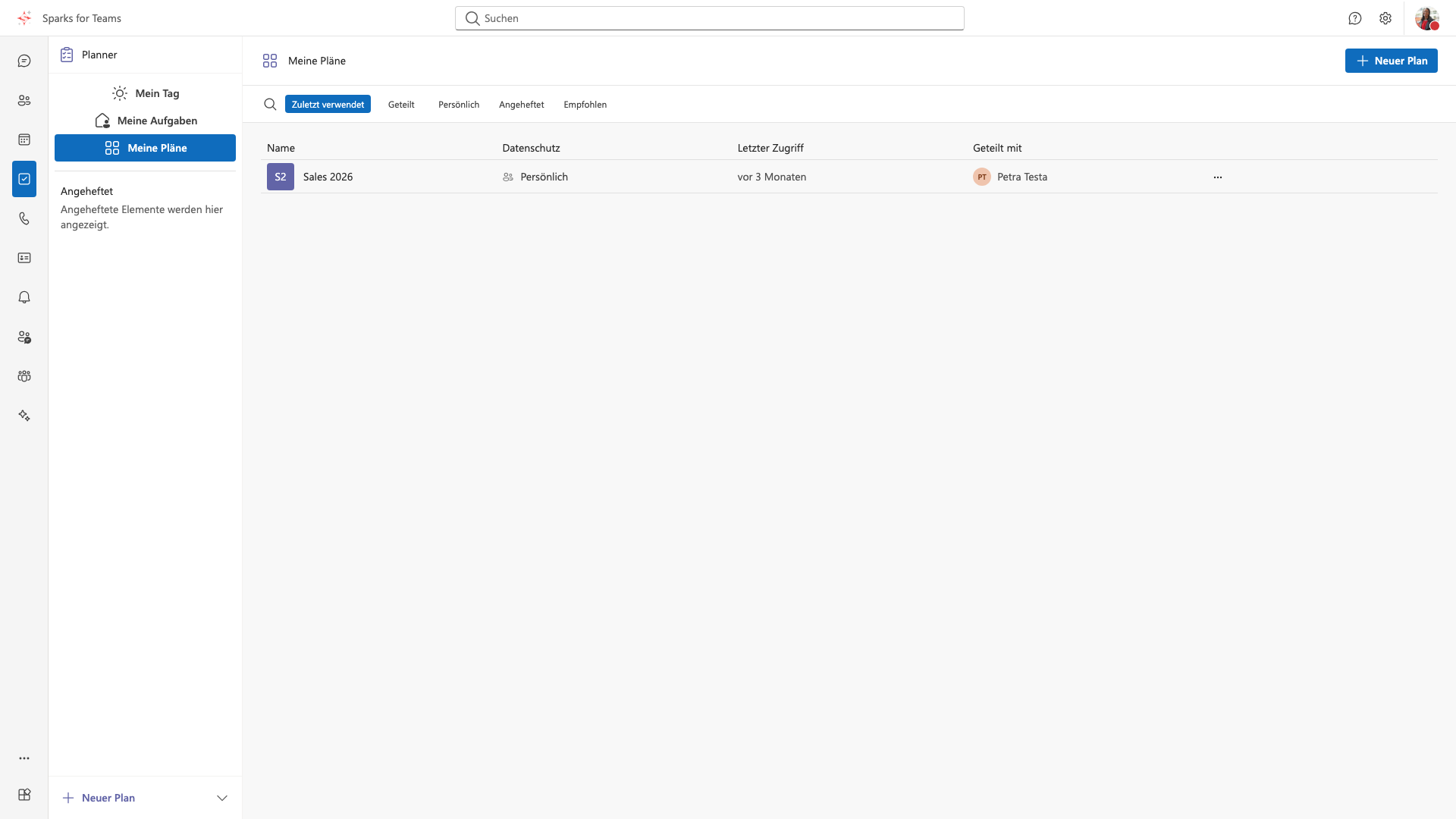
Aufgaben aus verbundenen Providern (Microsoft Planner, Nextcloud Tasks, Open-Xchange). Provider-Badges kennzeichnen die Quelle.
- Ansichten: Board (Kanban), Liste, Zeitplan, Charts
- Aufgaben erstellen: „+ Add task“ – Titel, Fälligkeitsdatum, Zuweisungen, Bucket/Plan, Beschreibung, Priorität
- Verwalten: Ziehen zwischen Buckets, Bearbeiten, Abschließen, Zuweisen, „Zu Meinem Tag“ hinzufügen
- Filter: Alle, Meine Aufgaben, In Bearbeitung, Erledigt
- Mehrere Provider: Mehrere Task-Backends (Microsoft Planner, Nextcloud, OX) in Einstellungen → Provider-Konten verbinden
- In Chats & Meetings: Plan als Tab am Raum (Chat-Mitglieder teilen den Sparks-Plan; Microsoft folgt der M365-Gruppe), Nachricht als Aufgabe speichern, Agenda vorbereiten und im Meeting verfolgen — siehe Planner in Chats & Meetings
📸 Screenshot:
Kontakte
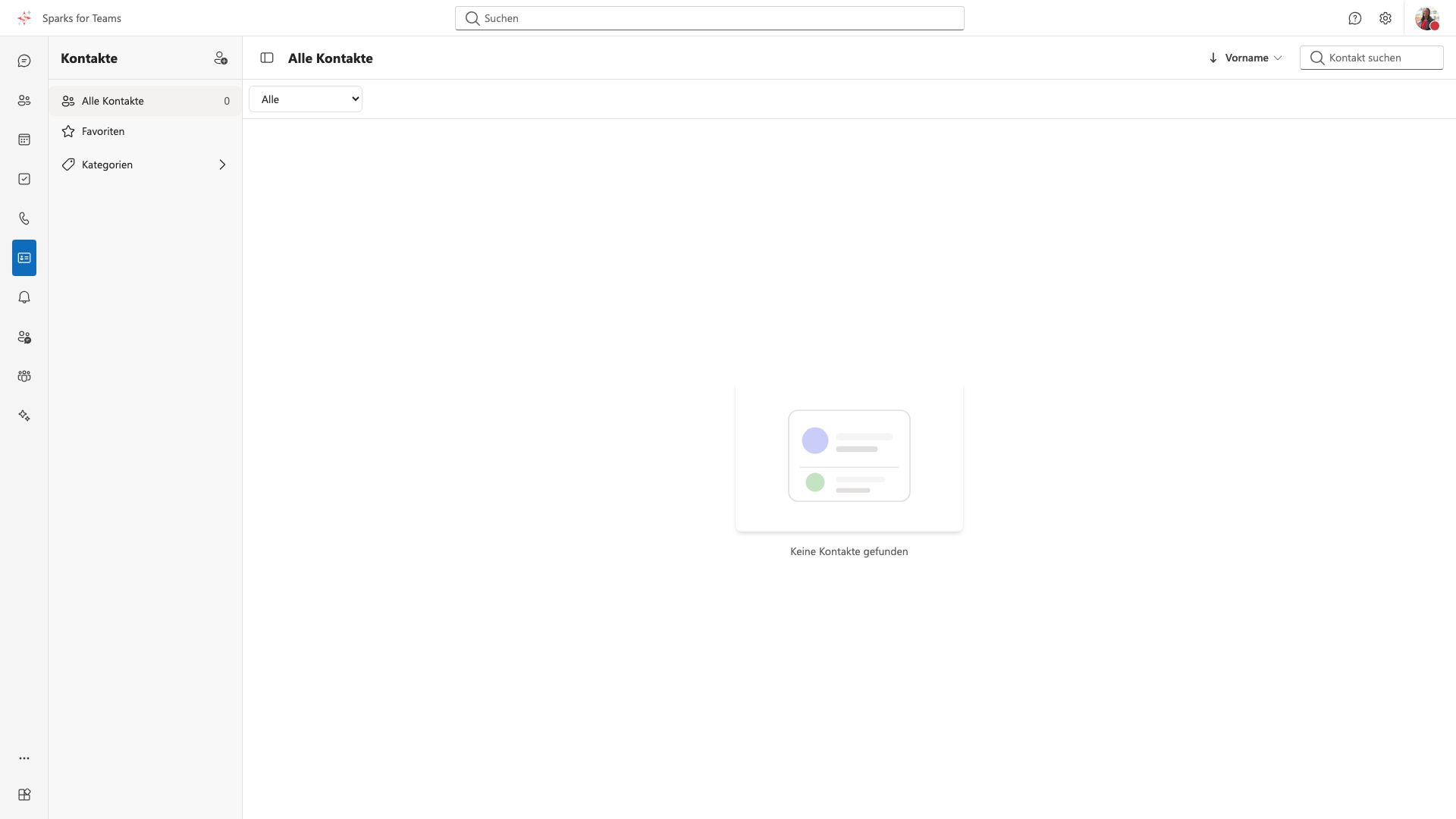
Kontakte aus verbundenen Providern (Microsoft Outlook, Nextcloud CardDAV, Open-Xchange), zusammengeführt angezeigt.
- Ansicht: Alle Kontakte, Favoriten, Kategorien; Suche nach Name/E-Mail; Liste links, Details rechts
- Verwalten: Kontakt hinzufügen, bearbeiten, löschen (je nach Provider)
- Kurzwahl: Von Anrufe-Seite oder Kontextmenü hinzufügen/entfernen
- Kopieren zu Microsoft: Kontakt in Outlook speichern (benötigt Contacts.ReadWrite)
- Aktionen: Chat, Anruf, Videoanruf aus der Kontaktkarte
📸 Screenshot:
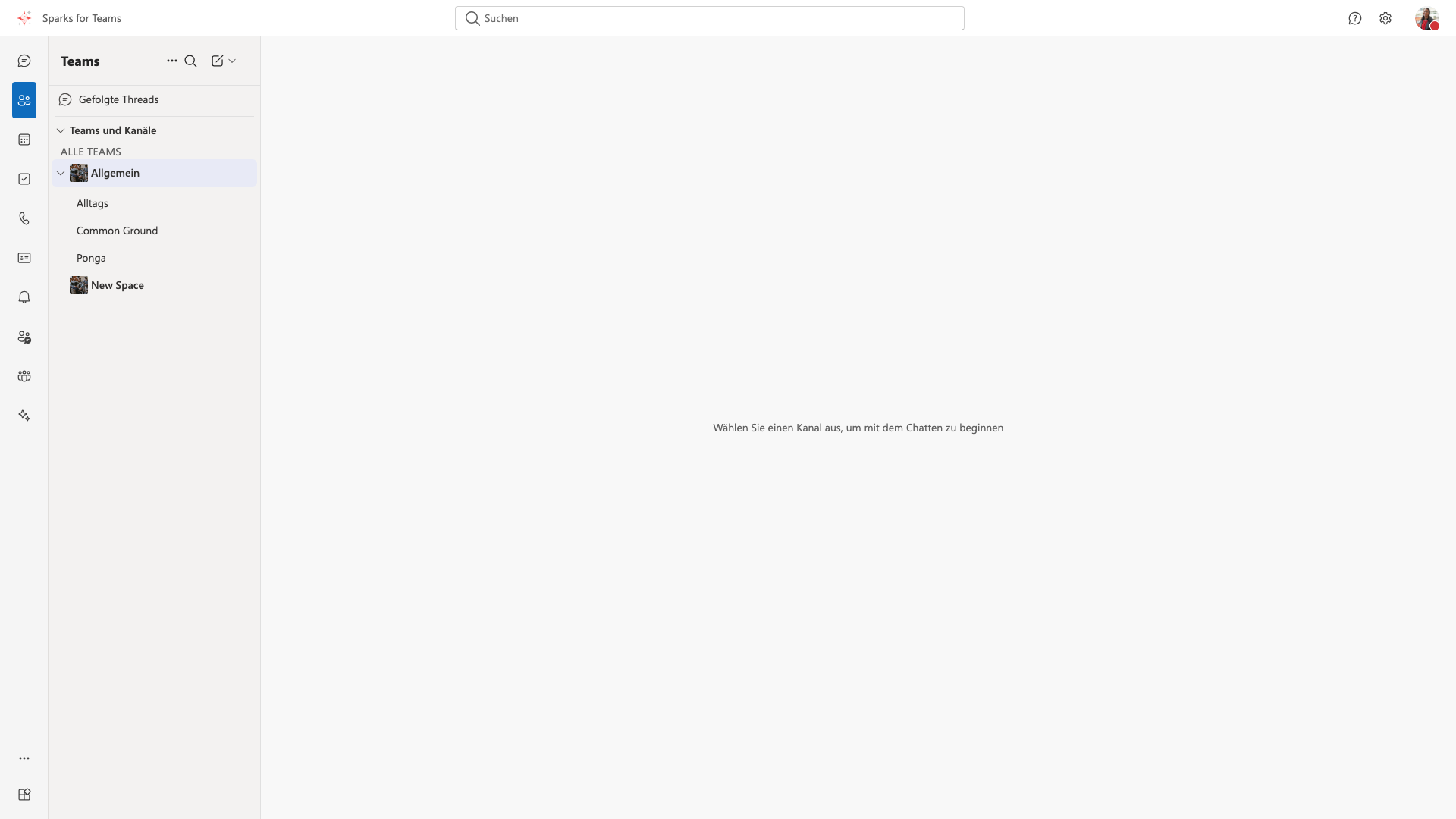
Teams & Kanäle
Der Sidebar-Eintrag Teams (/teams) zeigt Matrix-Teams und -Kanäle, nicht Microsoft Graph. Native Microsoft-Kanäle liegen unter Microsoft Teams Channels.
- Beiträge: In Kanal posten, optional Betreff oder Ankündigung; letzte Antworten und Ungelesenes im Feed
- Threads: Inline antworten oder Thread öffnen; Threads folgen (Liste in der Sidebar)
- Suche im Kanal (Server bei Klartext, geladene Beiträge bei E2EE); angeheftete Beiträge im Header
- @Erwähnungen von Personen und Team-Tags (Team-⋯ → Tags verwalten)
- Reaktionen, Bearbeiten/Löschen, Dateien, Tabs
Details: Bereich: Teams.
📸 Screenshot:
Anrufe
📸 Screenshot:
- Anrufe starten: Tab Kontakte unter Anrufe nutzen, Anruf-/Video-Button
- Anrufe annehmen/ablehnen — gilt für Sparks-Anrufe (Anruf-Button im Chat): Mit Audio, Mit Video oder Ablehnen; siehe Eingehender Anruf
- Element Call / Föderation: Föderierte Kontakte können über Element anrufen; Sparks kann je nach Einstellung ablehnen, benachrichtigen oder in Sparks annehmen — Element Call und Föderation
- Im Anruf: Stummschalten, Kamera, Bildschirmfreigabe
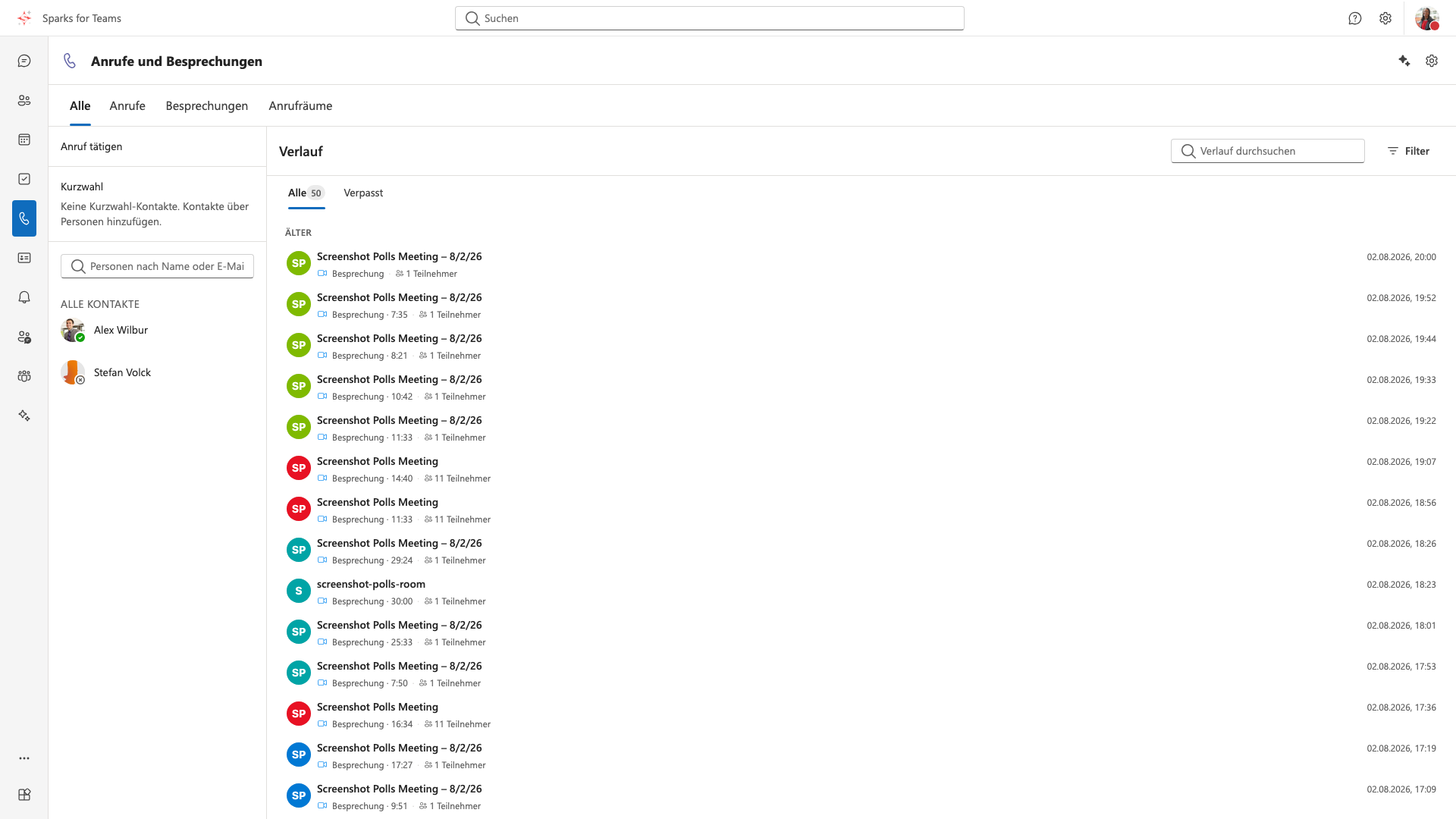
Anrufverlauf (Call Log)
Vergangene Anrufe (eingehend, ausgehend, verpasst, Voicemail) anzeigen:
- „Anrufe“ in der Sidebar öffnen
- Zum Tab Anrufverlauf / Verlauf wechseln
- Anrufhistorie nach Datum sortiert durchsuchen
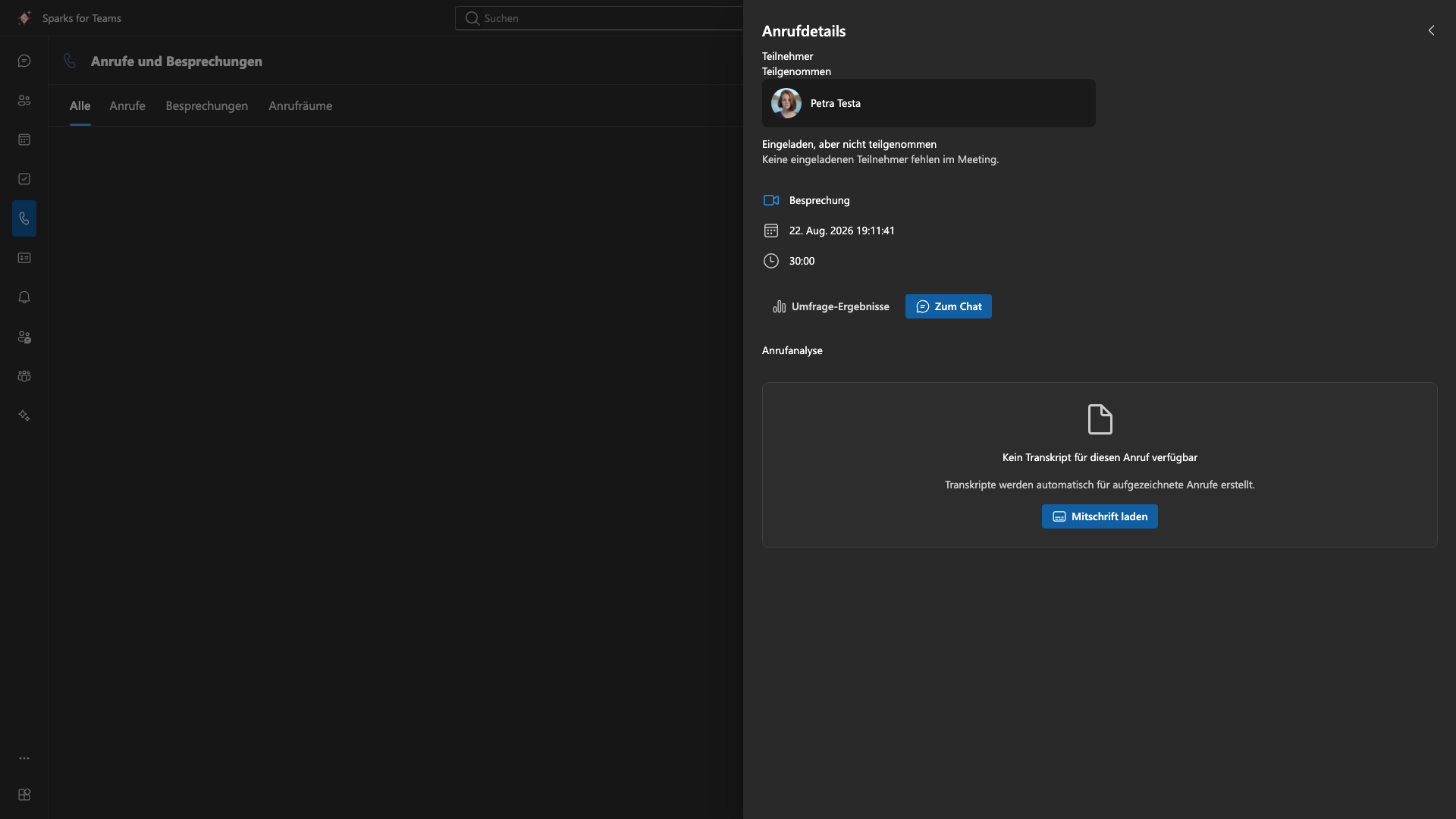
Funktionen: Anruftypen (Icons), Details (Zeit, Dauer, Teilnehmer), Suche, Rückruf, Zur Kurzwahl hinzufügen, Mitschriften (gespeicherter Text und ggf. KI-Zusammenfassung – abhängig vom Server-Backend). Live-Untertitel im Meeting und die gespeicherte Mitschrift im Verlauf sind getrennt: nur festgeschriebene Zeilen werden abgelegt. Pro Eintrag gilt die Mitschrift nur für diese Besprechungsinstanz (auch bei wiederholtem Nutzen desselben Matrix-Raums).
Reconnect: Kurz trennen und innerhalb weniger Minuten wieder beitreten — meist derselbe Eintrag, keine Doppelzeile.
Geteilte Einträge: Wurde Ihnen nach einem Meeting Zugriff erteilt, erscheint ein geteilter Eintrag (nur Protokoll, nur Mitschrift oder beides).
Freigabe nach dem Meeting (Moderatoren): Im Detail-Drawer Mit Teilnehmenden teilen — ausgewählten Personen Lesezugriff auf Teilnehmerprotokoll und/oder Mitschrift erteilen oder widerrufen. Steuerung über Termin-Optionen. Siehe Meeting-Rollen und Tab Anrufverlauf.
📸 Screenshot:
·
Voraussetzung: je nach Deployment OIDC und/oder Matrix-Anmeldung (siehe Daten-Backends).
Meeting-Räume
📸 Pre-Join:
📸 Meeting-Raum:
·

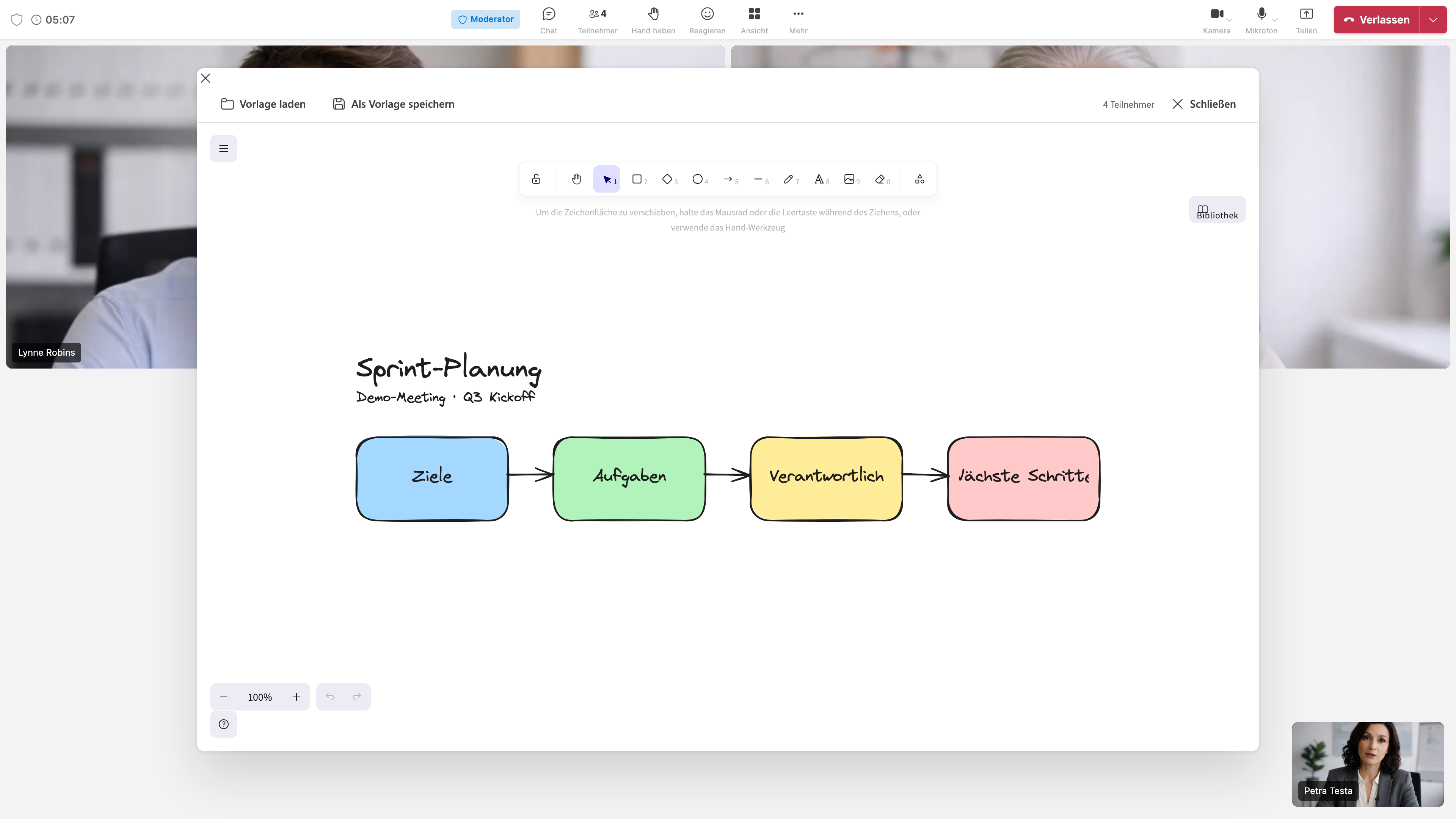
📸 Menü „Mehr“ / Teilnehmer / Chat / Whiteboard:
·
·
·
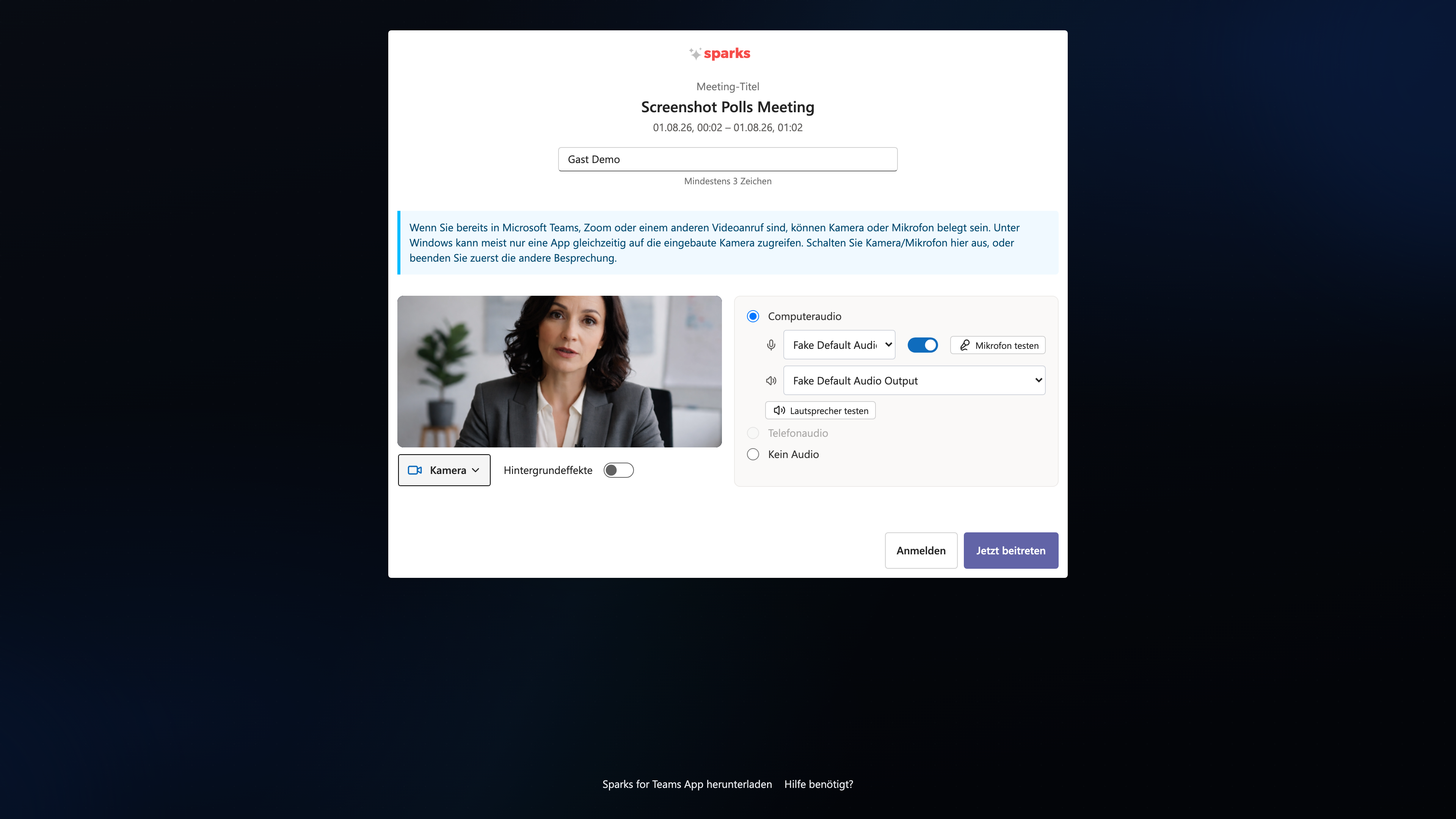
- Meeting beitreten (Pre-Join: Kamera/Mikrofon testen, Hintergrundeffekte einstellen; Gäste ggf. Wartezone vor der Lobby)
- Nach dem Verlassen: Abschiedsbildschirm „Danke für Ihre Teilnahme!“ — Zurück zur App (Desktop: automatischer Countdown). Gelegentlich kurze Zufriedenheitsfrage (Einstellungen → Datenschutz → Umfragen).
- Steuerung: Kamera, Mikrofon, Bildschirm teilen, Teilnehmer, Mini-Fenster
- Sprache: Meeting-Oberfläche (Toolbar, Dialoge, Moderator-Hinweise) folgt der App-Sprache (Deutsch/Englisch)
Meeting-Toolbar (mittlere Sektion)
- Chat: Meeting-Chat für Nachrichten. Hat das Meeting noch keinen Matrix-Raum, wird er beim ersten Öffnen des Chat-Tabs automatisch angelegt („Create on first access“).
- Q&A: Fragen stellen und Antworten der Moderatoren sehen
- Umfragen: Schnellumfragen und Fragebögen – teilnehmen (alle); erstellen/starten/schließen (Moderatoren bzw. Raum-Moderatoren PL ≥ 50). Bei aktiver Schnellumfrage erscheint ein Stage-Dialog für Teilnehmer. Details: Tab Befragung (Polls)
- Teilnehmer: Teilnehmerliste ein-/ausblenden
- Breakout-Räume: Moderatoren können Breakout-Räume erstellen und verwalten
- Hand heben: Hand heben oder senken
- Reaktionen: Emoji-Reaktionen (Daumen hoch, Herz, Lachen usw.)
- Ansicht: Wechsel zwischen Galerie (Raster) und Sprecher-Ansicht
- Whiteboard: Kollaboratives Whiteboard (Excalidraw) öffnen
- Hintergrundeffekte: Hintergrund verwischen oder eigenes Bild (über Video/Mehr-Menü)
- Mini-Fenster: schwebende Steuerung über anderen Fenstern (Einstellungen → Allgemein → Meeting)
- Zeiger auf Bildschirmfreigabe: Moderatoren Zeiger an; Klick/Ziehen markiert für alle; Presenter-Overlay in der Desktop-App
Nur für Organisatoren und Moderatoren
- Teilnehmer hinzufügen: Im Teilnehmerbereich (People-Panel) können Organisatoren/Moderatoren weitere Personen einladen – z. B. Link kopieren, E-Mail, Microsoft-Chat, Matrix-Einladung in den Meeting-Raum (sofern verknüpft). Telefon-Einladung kann je nach Organisation ausgeblendet sein.
- Breakout-Räume: Räume erstellen, Teilnehmer zuweisen
- Steuerungsmenü: Aufzeichnung (Server-Setup nötig), Meeting-Timer
- Teilnehmer-Aktionen: Anheften, hervorheben, entfernen
Weitere Meeting-Funktionen
- Whiteboard: Kollaboratives Zeichen mit Excalidraw
- Chat, Q&A, Umfragen: Verfügbar wenn Meeting mit Matrix-Raum verknüpft
- Hintergrundeffekte: Blur oder eigenes Bild (über Video → Hintergrundeffekte)
- Mini-Fenster und Zeiger/Markierungen auf der Freigabe: Meeting beitreten
- Ende-zu-Ende-Verschlüsselung: Bei 1:1-Anrufen in Datenschutz aktivierbar; bei Meetings abhängig vom Setup (Schild-Symbol = verschlüsselt)
Einstellungen
Allgemein
- Sprache (Deutsch, Englisch), Datums- und Zeitformat, erster Wochentag
- Erste Schritte zurücksetzen, Geräteberechtigungen (Desktop), Meeting-Mini-Fenster
Darstellung
- Design (Hell, Dunkel, System), Markenfarbe, Schriftgröße
Chat
- Nachrichtenformat, Emoji-Hautton, Lesebestätigungen
- Element- / Matrix-Anrufe und Element Call (MatrixRTC) (ignorieren / ablehnen / benachrichtigen / in Sparks annehmen): unter Chats und Kanäle — Element Call und Föderation
Aktivität / Benachrichtigungen
- In-App-Toasts (Teams-Style) für Nachrichten und Meeting-Erinnerungen; Position/Größe unter Einstellungen. Desktop im Hintergrund: Overlay-Fenster (Tauri)
- Kategorien (Chat, @Mentions, Kanäle), Zeitraum für Aktivitäten
- Kalenderbenachrichtigungen (E-Mail, Opt-in): Kalendereinladungen per E-Mail, Erinnerung bei offenen Matrix-Raumeinladungen, verpasste Chat-Nachrichten (Digest für Matrix- und MS-Chats mit wählbarer Frequenz). Details: Einstellungen – E-Mail-Benachrichtigungen
Datenschutz
- Nicht stören, Prioritätskontakte verwalten, Blockierte Kontakte verwalten (Sync mit Matrix-Ignore-Liste / Element)
- Umfragen (Chat/Kanal und Nachbefragung nach dem Meeting), Diagnosedaten, E2EE-Anrufe, optionale verbundene Erfahrungen
- Details: Datenschutz-Hilfe
Provider-Konten & Organisationen
- Kalender: Microsoft, Nextcloud (CalDAV), Open-Xchange
- Kontakte: Microsoft, Nextcloud (CardDAV), Open-Xchange
- Aufgaben: Microsoft Planner, Nextcloud, Open-Xchange
- Speicher: Microsoft OneDrive, WebDAV
- Standard-Provider festlegen, neue Konten verbinden
- Microsoft 365: IT muss die Redirect-URI in Entra eintragen — Microsoft 365 mit Sparks verbinden
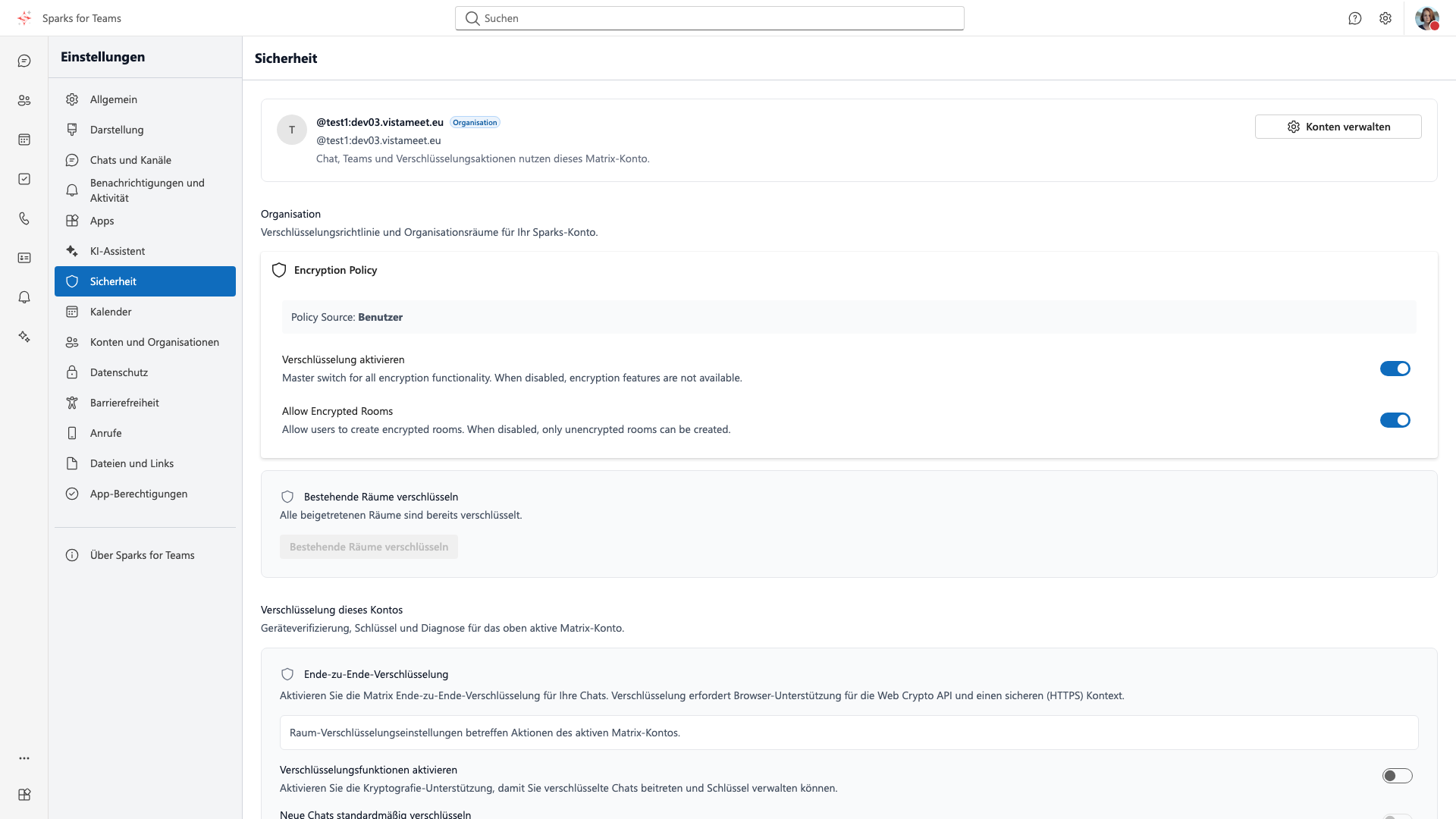
Sicherheit
- Verschlüsselungsstatus, Geräteverwaltung, Key-Backup, Cross-Signing
📸 Screenshot:
·
·
Siehe auch
- Einstellungen – Barrierefreiheit (Hinweise) – Lesbarkeit, Tastatur, OS-Hilfen.
- Selbstanmeldung im Account-Bereich – Neues Konto und Organisation registrieren (4 Schritte, E-Mail-Bestätigung).
- Account-Einstellungen und Profil – Profil, Abo, Passwort, Zeitzone, KI-Zugriff / MCP, Löschung (Account-Webbereich).
- Team-Verwaltung – Mitglieder, Einladungen, Limits, Compliance (Admins).
- Navigation und sichtbare Dienste – Welche Sidebar-Einträge angezeigt werden (z. B. MS Chat/Kanäle nur bei Microsoft-Account).
Sicherheit & Verschlüsselung
Automatische Einrichtung
SPARKS richtet die Verschlüsselung automatisch ein:
- Erstes Gerät: Secret Storage, Cross-Signing und Key-Backup werden automatisch erstellt. Der Recovery-Key wird sicher auf dem Server gespeichert.
- Zweites Gerät: Beim Login auf einem weiteren Gerät (Browser oder Desktop-App) werden Ihre Schlüssel automatisch vom Server geholt und alle älteren Nachrichten sind sofort lesbar. Keine manuelle Aktion nötig.
Recovery Key
Der Recovery Key ist Ihr Notfall-Schlüssel:
- Standard: Wird sicher auf dem Server gespeichert – Sie müssen ihn nicht selbst aufbewahren. Optional können Sie ihn im Wizard notieren.
- Strikte Richtlinie (Admin-Option): Wird NICHT auf dem Server gespeichert. Sie müssen ihn selbst sicher aufbewahren und bei jedem neuen Gerät eingeben.
Der Key ist im Element-kompatiblen Format (beginnt mit „EsSS...") und kann auch in Element eingegeben werden.
Geräteverifikation
- Standard: Neue Geräte werden automatisch über Cross-Signing verifiziert.
- Manuell: Einstellungen → Sicherheit → Geräteverwaltung → SAS (Emoji-Vergleich) oder QR-Code.
Organisations-Sicherheitsrichtlinien
Ihr Admin kann in der Account-Verwaltung (Account → Team → Sicherheitsrichtlinien) festlegen:
| Richtlinie | Verhalten |
|---|---|
| Matrix-E2EE Ein (Standard) | Verschlüsselte Räume und Crypto-Einrichtung möglich |
| Matrix-E2EE Aus | Keine Matrix-E2EE in der Organisation; zugehörige Optionen in der App ausgeblendet |
| Komfortabel (wenn E2EE an) | Recovery Key auf Server, automatische Geräte-Einrichtung |
| Strikt (wenn E2EE an) | Kein Server-Storage, manuelle Verifizierung für jedes Gerät |
Details: Team-Verwaltung, End-to-End-Verschlüsselung.
Tastenkürzel
- Ctrl+K (Cmd+K): Suche/Befehlspalette
- Ctrl+. (Cmd+.): Einstellungen
- Ctrl+Shift+M: Nachrichteneingabe fokussieren
- R (Chat): Auf die gehoverte Nachricht antworten (nicht während der Eingabe)
Fehlerbehebung
Anmeldeprobleme
- Internet prüfen, Microsoft-/Matrix-Zugangsdaten prüfen, Cache leeren, Pop-ups erlauben
Verschlüsselung
- Einstellungen → Sicherheit → Verschlüsselungsstatus
- Bei Fehlern: Verschlüsselungs-Validierung ausführen
„Kopieren zu Microsoft fehlgeschlagen“
- Microsoft abmelden und erneut anmelden
- Bei Anmeldung „Kontakte lesen und schreiben“ (Contacts.ReadWrite) erlauben
Anrufe funktionieren nicht
- Mikrofon/Kamera-Berechtigungen prüfen (Systemeinstellungen / App-Berechtigungen)
- Parallele Besprechung (z. B. Microsoft Teams + Sparks): Kamera oft nur für eine App — siehe Parallele Meeting-Apps
Ende des Benutzerhandbuchs