Calendly mit Sparks verbinden
Stand: August 2026
Mit der Calendly-Integration erscheinen Buchungen aus Calendly in Ihrem Sparks-Kalender. Optional erzeugen Sie automatisch ein Sparks-Online-Meeting, und mit Busy-Sync blockieren Sie freie Slots in Calendly anhand Ihrer Sparks-Termine (über Microsoft Outlook).
Language / Sprache: English
Überblick
| Thema | Details |
|---|---|
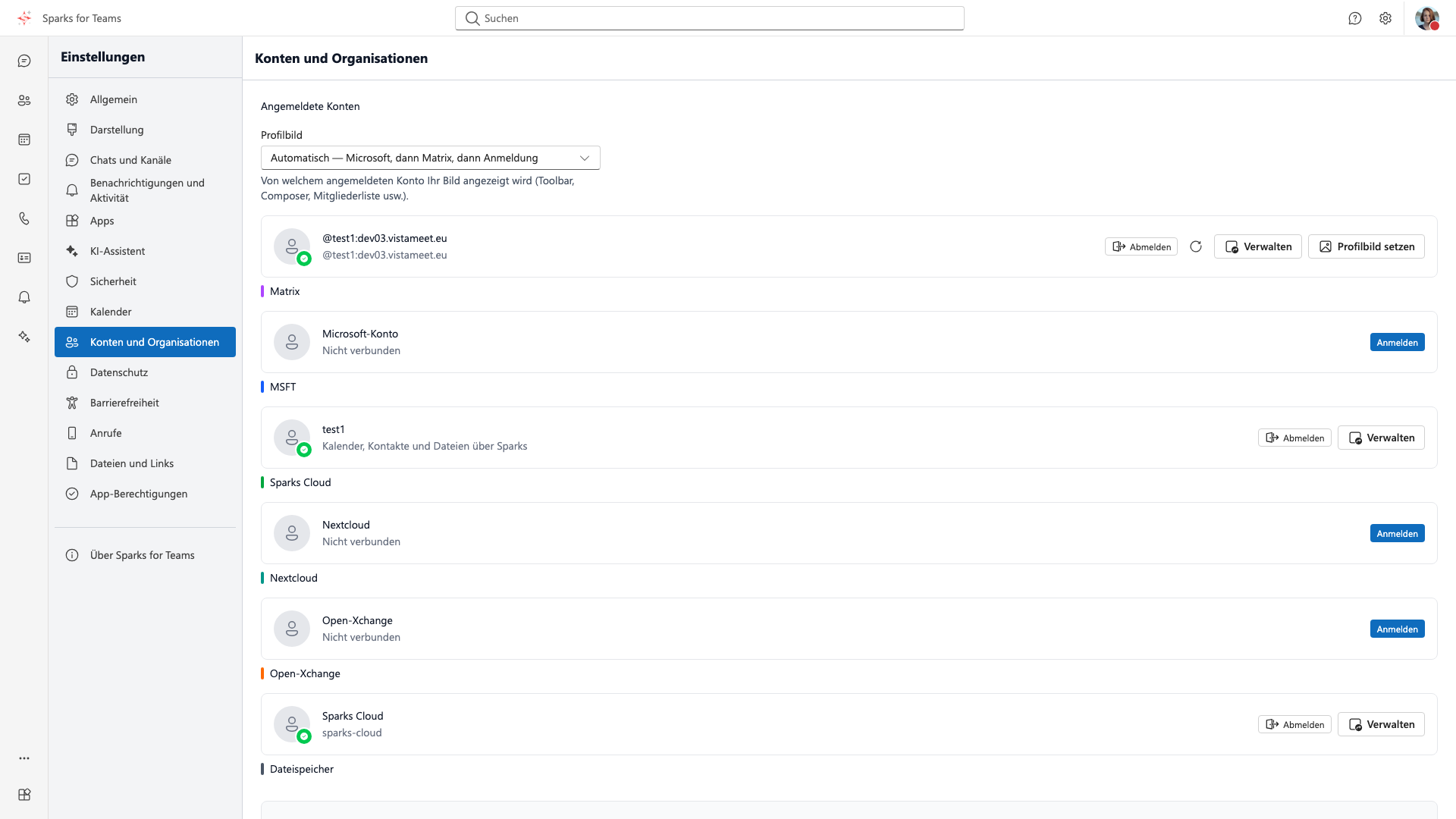
| Wo in Sparks | Einstellungen → Konten (Accounts & Organisationen) → Abschnitt Calendly |
| Verbindung | Bevorzugt Mit Calendly verbinden (OAuth); alternativ Personal Access Token |
| Ergebnis | Buchung → Termin im Sparks-Kalender (Badge/Quelle Calendly) |
| Online-Meeting | Mapping Sparks Online-Meeting (Standard) setzt einen Join-Link |
| Busy-Sync | Sparks-Busy → Microsoft Outlook, damit Calendly den Slot nicht anbietet |
📸 Einstellungen → Konten:
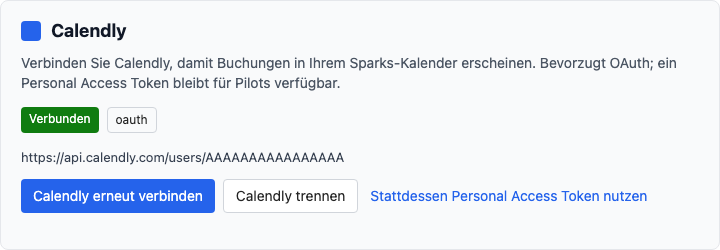
📸 Calendly-Abschnitt:
Voraussetzungen
- Sparks-Konto mit Freigabe für die Calendly-Integration (oft Pro/Paid; sonst freigeschaltet durch Ihre Organisation bzw. den Betreiber).
- Ohne Freigabe erscheint der Abschnitt Calendly unter Konten nicht.
- Für Busy-Sync: Microsoft unter denselben Konten-Einstellungen verbunden (Kalenderzugriff).
- In Calendly denselben Outlook-/Microsoft-Kalender als Availability-Quelle nutzen, in den Sparks Busy schreibt.
Calendly verbinden
- Öffnen Sie Einstellungen (Ctrl+. / Cmd+.) → Tab Konten.
- Scrollen Sie zum Abschnitt Calendly.
- Klicken Sie Mit Calendly verbinden und bestätigen Sie den Zugriff bei Calendly.
- Nach dem Redirect sehen Sie Status Verbunden (Auth-Modus
oauth).
Trennen: Button Calendly trennen entfernt die Verbindung und stoppt neue Webhook-Buchungen (bestehende Termine bleiben im Kalender, bis Sie sie löschen).
Personal Access Token (Pilot)
Wenn OAuth in Ihrer Umgebung noch nicht verfügbar ist:
- Unter Calendly den Bereich Personal Access Token aufklappen.
- Personal Access Token und Webhook-Signing-Key aus Calendly einfügen.
- Optional die Calendly User-URI setzen (wird oft automatisch befüllt).
- Calendly-Zugangsdaten speichern.
Secrets werden verschlüsselt gespeichert und nicht erneut angezeigt.
Was passiert bei einer Buchung?
Wenn jemand über Ihren Calendly-Link einen Slot bucht:
- Calendly benachrichtigt Sparks (Webhook).
- Sparks legt (oder aktualisiert) einen Termin im Sparks-Kalender an.
- Der Gast erscheint als Teilnehmer (angenommen).
- Bei Sparks Online-Meeting enthält der Termin einen Meeting-Join-Link.
- Storniert der Gast in Calendly, wird der Sparks-Termin entfernt.
Doppelte Webhooks erzeugen keinen zweiten Termin.
Event Types zuordnen
Nach dem Verbinden listet Sparks Ihre aktiven Calendly Event Types. Pro Typ können Sie speichern:
| Einstellung | Bedeutung |
|---|---|
| Sparks-Events für diesen Typ anlegen | Aus = Buchungen dieses Typs werden ignoriert |
| Location-Modus | Siehe unten |
| Betreff-Template | Platzhalter {name}, {invitee_name}, {event_type} |
Location-Modus
| Modus | Wirkung |
|---|---|
| Sparks Online-Meeting | Termin + Sparks-Meeting-Link (Standard) |
| Nur Kalender (ohne Meeting-Link) | Termin ohne Appointment |
| Calendly-Location verwenden | Ort/Text aus Calendly, kein Sparks-Meeting |
📸 Event-Type-Mapping:
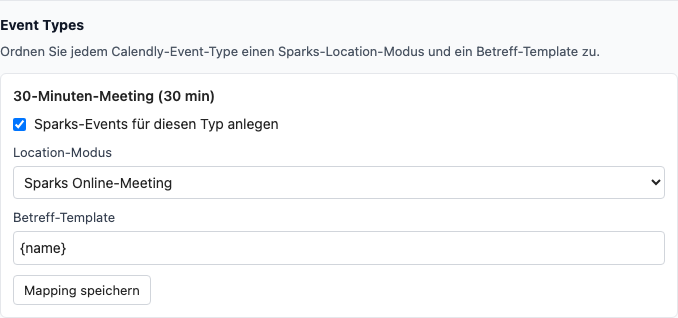
Ohne gespeichertes Mapping gilt: Standard-Sparks-Kalender und Location-Modus Sparks Online-Meeting.
Busy-Sync (Verfügbarkeit)
Busy-Sync schreibt belegte Zeiten aus dem Sparks-Kalender als Blocker nach Microsoft Outlook. Calendly liest diesen Outlook-Kalender und bietet die Slots nicht mehr an.
- Unter Busy-Sync das Ziel Microsoft-Kalender aktivieren.
- Schalter Busy-Sync aktivieren einschalten (ohne verknüpftes Microsoft → Fehlermeldung).
- Optional Busy jetzt syncen für einen sofortigen Lauf.
- Im Hintergrund aktualisiert Sparks die Blocker regelmäßig (typisch alle paar Minuten).
Hinweise:
- Google-Kalender als Busy-Ziel ist serverseitig noch nicht verfügbar — bitte Microsoft nutzen.
- In Calendly muss derselbe Microsoft-Kalender für Availability verbunden sein.
- Nach dem ersten Freischalten des Graph-Kalenderzugriffs ggf. Microsoft unter Konten erneut verbinden.
📸 Busy-Sync:

Tipps & Fehlerbehebung
| Symptom | Mögliche Ursache |
|---|---|
| Kein Calendly-Abschnitt | Feature nicht freigeschaltet (Tarif / Organisation) |
| OAuth startet nicht | Betreiber: Calendly-OAuth-App und Redirect-URL prüfen |
| Buchung fehlt im Kalender | Verbindung getrennt, Mapping deaktiviert, oder Webhook nicht erreichbar |
| Kein Meeting-Link | Location-Modus ist nicht Sparks Online-Meeting |
| Busy-Sync-Fehler | Microsoft nicht verbunden oder Target nicht gewählt |
| Calendly zeigt weiter freie Slots | Busy-Sync aus, falscher Availability-Kalender in Calendly, Sync noch nicht gelaufen |
Verwandte Themen
- Sparks-Buchungsseiten — native öffentliche Buchung ohne Calendly
- Einstellungen – Provider-Konten
- Bereich: Kalender
- Datenbackends
- Outlook-Add-in — Termine/Meetings direkt in Outlook (unabhängig von Calendly)