Meeting-Verbindungsprobleme beheben
Stand: Juli 2026
Wenn ein Sparks-Meeting nicht richtig verbindet, Sie niemanden sehen oder andere Ihr Video schwarz sehen, liegt das meist an Geräten, Netzwerk oder parallelen Meeting-Apps — nicht an „falschem Raum“ allein.
Die App erkennt häufige Muster und zeigt Hinweise direkt im Meeting (Banner oben) oder in Pre-Join / Wiederherstellen-Dialogen.
Typische Symptome
| Was Sie sehen | Wahrscheinliche Ursache |
|---|---|
| Sie sehen sich selbst, aber keine anderen | Unvollständige Verbindung oder Kamera/Mikro-Konflikt |
| Andere sind da, aber kein Video | Netzwerk, Subscribe-Verzögerung oder blockierte Medien |
| Sie scheinen allein im Meeting | Andere sind noch nicht da oder falscher Link |
| Schwarzes Bild bei anderen, bei Ihnen normal | Kamera wird von anderer App blockiert oder Treiber-Problem |
| Meeting bricht kurz nach Join ab | Gerät belegt, Berechtigung oder Netzwerk |
Was die App Ihnen anzeigt
| Situation | Hilfe in der App |
|---|---|
| Pre-Join | Hinweis bei paralleler Teams/Zoom-Nutzung; Geräte testen |
| Beitritt schlägt fehl | Verständliche Meldung (Anmeldung, Passwort, Einladung, Netzwerk) |
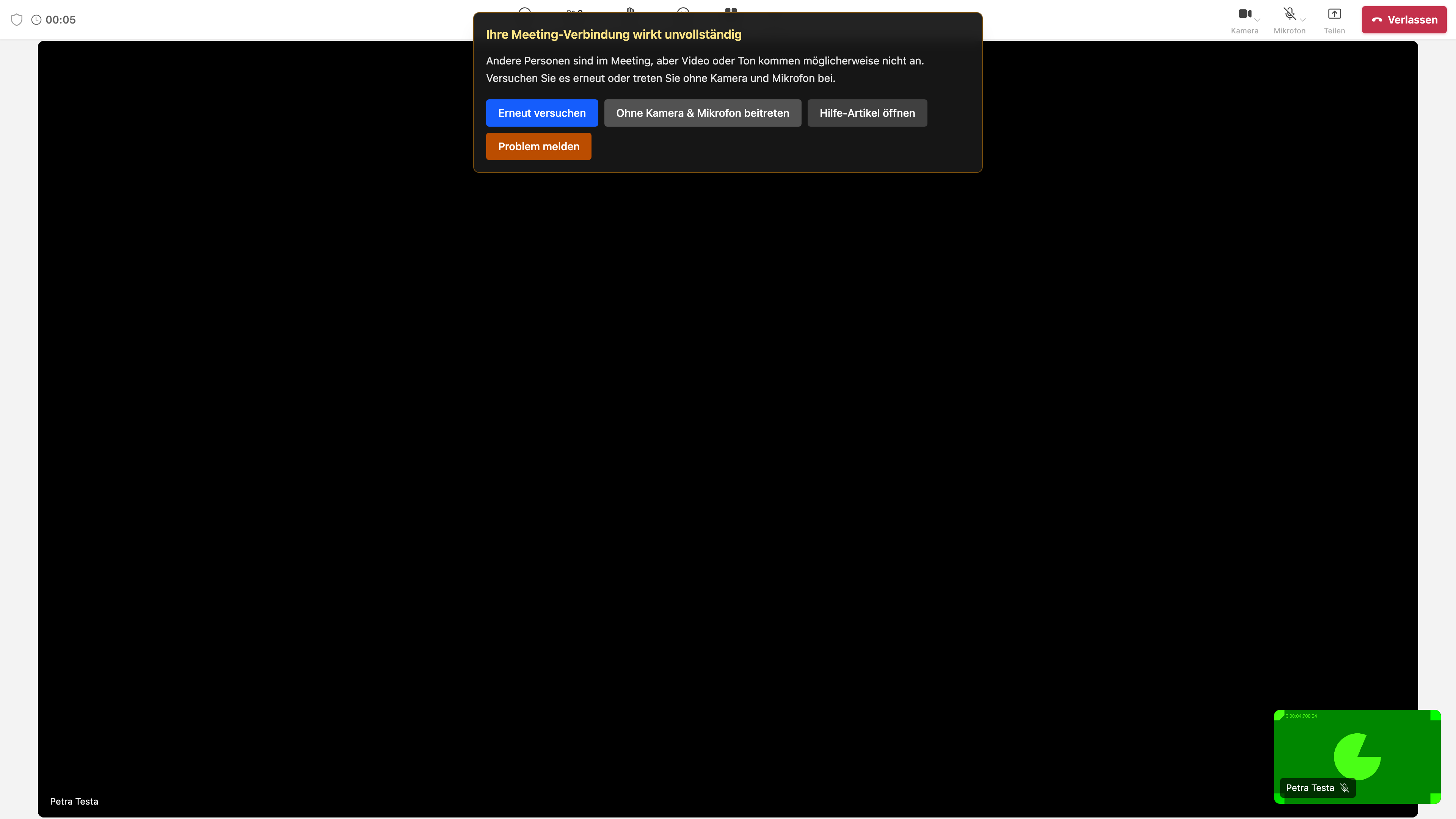
| Im Meeting (nach ~15 s) | Gelbes Hilfe-Banner bei erkanntem Problem |
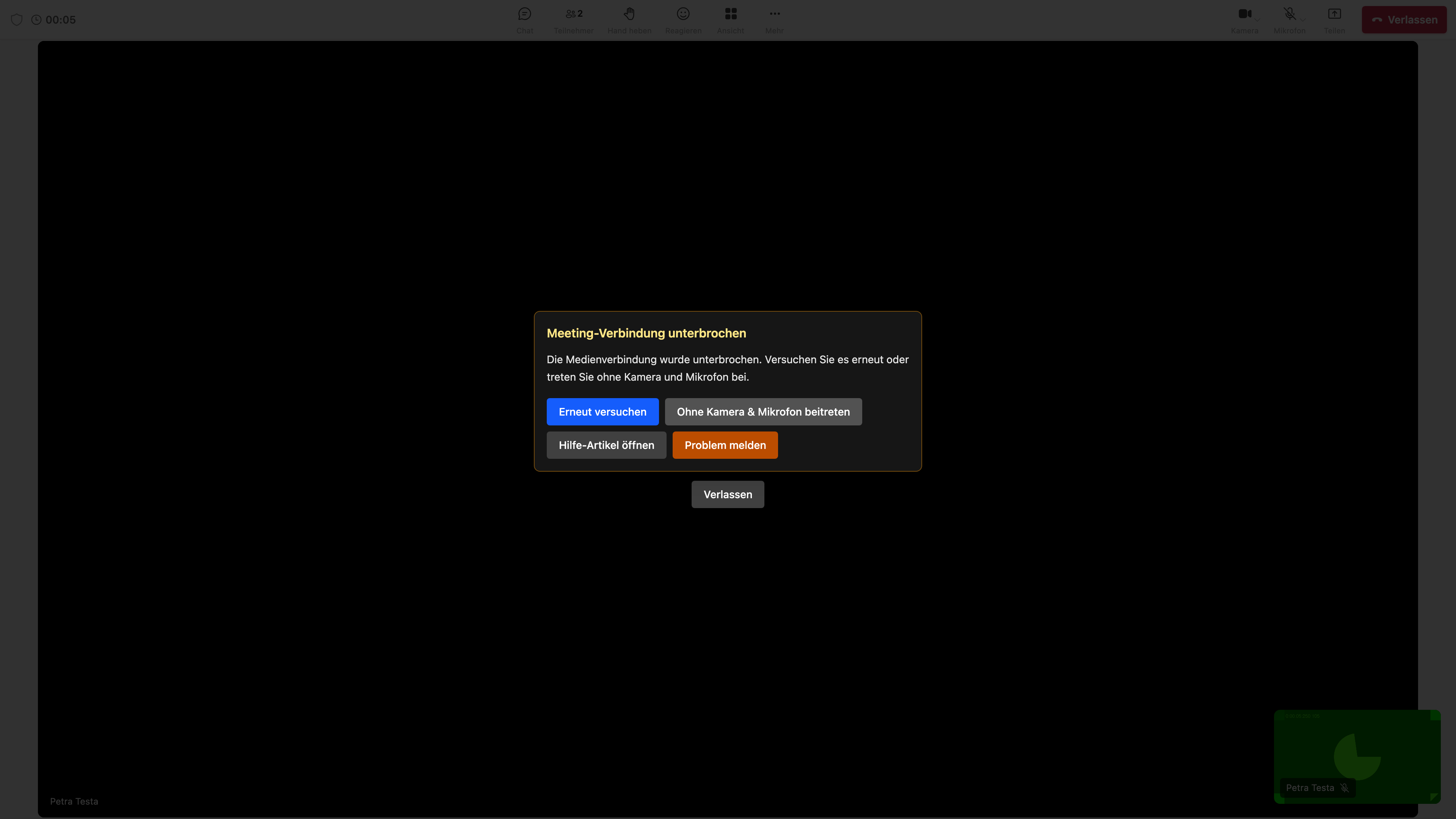
| Verbindung unterbrochen | Dialog: Erneut versuchen / ohne Kamera & Mikro / Verlassen |
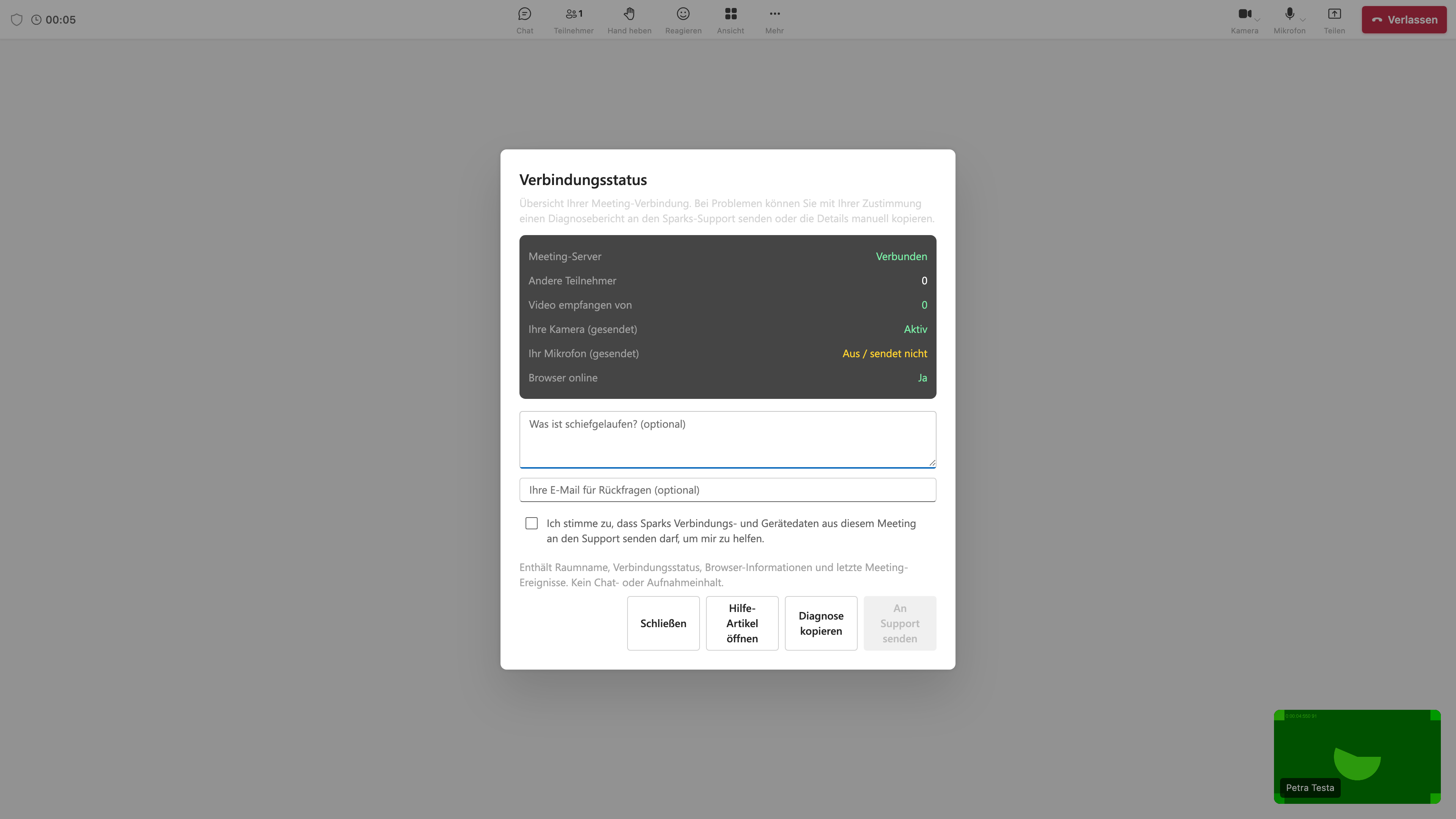
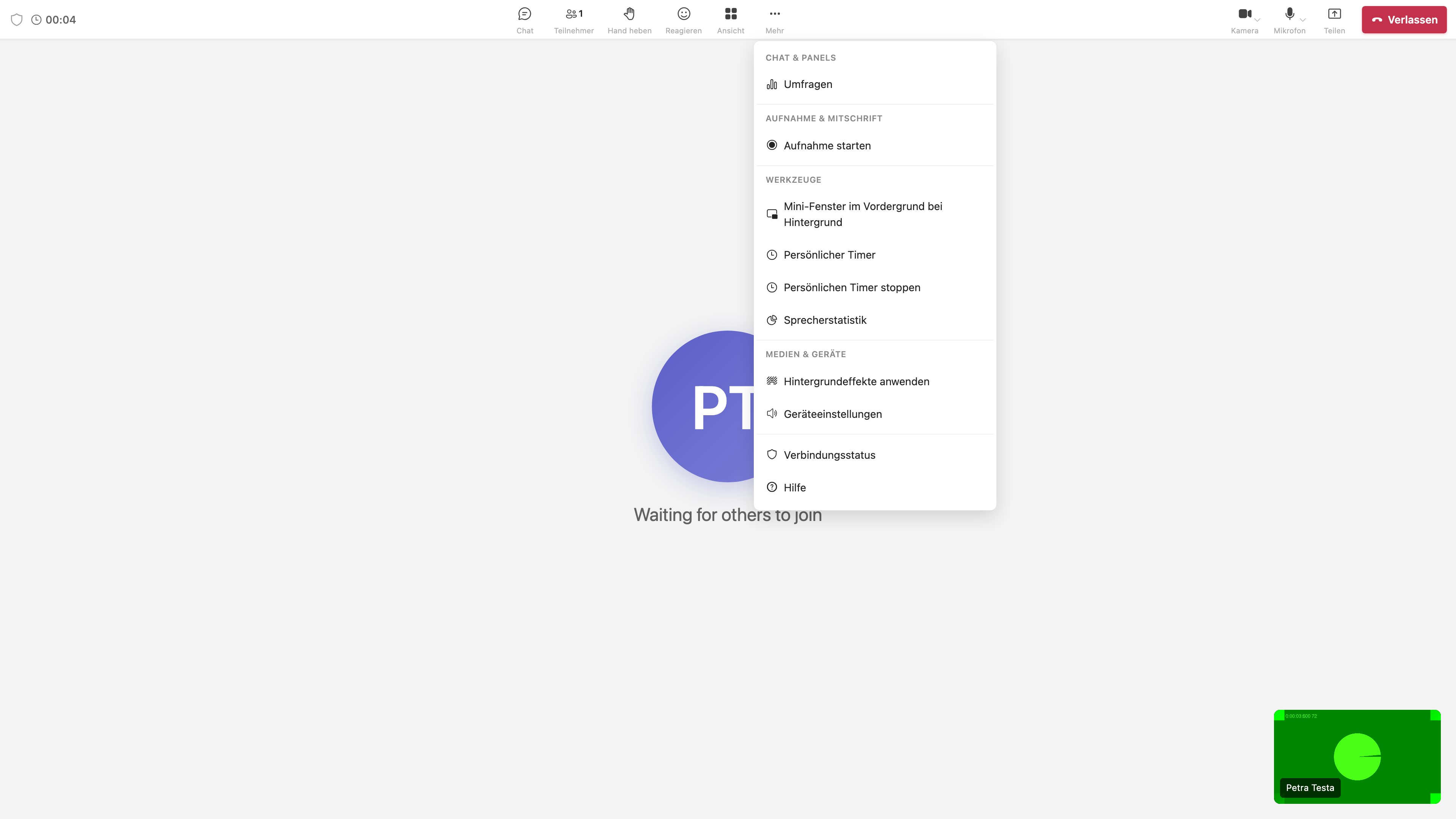
| Meeting-Menü → Verbindungsstatus | Übersicht (Server, Teilnehmer, Kamera/Mikro) + Diagnose kopieren / An Support senden |
📸 Hilfe-Banner im Meeting:
📸 Verbindungsstatus:
📸 Menü „Mehr“:
📸 Wiederherstellen:
Über Hilfe-Artikel öffnen in diesen Dialogen gelangen Sie zu dieser Seite bzw. zu Parallele Meeting-Apps.
Schritt-für-Schritt
1. Kurz warten
Bei größeren Meetings kann Video einige Sekunden nach dem Beitritt erscheinen. Wenn nach 15–20 Sekunden nichts kommt, greift der automatische Hinweis.
2. Ohne Kamera & Mikrofon beitreten
Empfohlen, wenn Sie parallel in Teams/Zoom sind oder unsicher sind:
- Auf Pre-Join oder im Hilfe-Dialog Kamera und Mikrofon aus.
- Beitreten — Sie hören und sehen andere weiterhin.
- Medien später einschalten, wenn die andere App frei ist.
3. Parallele Meeting-App prüfen
Microsoft Teams, Zoom oder ein anderer Tab mit Kamera kann Sparks blockieren. Details: Parallele Meeting-Apps.
4. Browser & Berechtigungen
- Kamera/Mikrofon für diese Website erlauben (Schloss-Symbol in der Adresszeile).
- Nur ein Tab mit demselben Meeting offen (sonst: „Meeting in anderem Tab“).
- Aktuellen Chrome, Edge, Firefox oder Safari verwenden; Epic Privacy Browser unterstützt WebRTC-Meetings nicht.
5. Netzwerk
- VPN kurz deaktivieren oder anderes Netz testen.
- Firmen-Firewall: WebSocket und WebRTC (UDP) müssen zum Meeting-Server erlaubt sein.
6. Erneut verbinden
Im Hilfe-Banner oder Wiederherstellen-Dialog Erneut versuchen. Bei anhaltenden Problemen: Meeting verlassen, Seite neu laden, erneut beitreten.
Beitritt abgelehnt (Passwort, Anmeldung, Einladung)
| Meldung | Was tun |
|---|---|
| Anmeldung erforderlich | Mit Ihrem Konto anmelden und erneut beitreten |
| Nicht eingeladen | Organisator kontaktieren; Einladung oder Teilnehmerliste prüfen |
| Passwort erforderlich | Passwort aus der Einladung eingeben |
| Registrierung erforderlich | Webinar-Registrierung abschließen und Freigabe abwarten |
Verbindungsstatus & Support melden
Im Meeting: ⋯ Mehr → Verbindungsstatus
- Zeigt, ob der Meeting-Server verbunden ist, wie viele Teilnehmer angebunden sind und ob Kamera/Mikrofon aktiv sind.
- Diagnose kopieren kopiert eine technische Kurzdiagnose in die Zwischenablage (Browser, Verbindungszustand, letzte Ereignisse) — zum Einfügen in ein Support-Ticket.
- An Support senden übermittelt die Diagnose direkt an Sparks Support (wenn Ihr Betreiber die Funktion aktiviert hat):
- optional Kommentar (was ist passiert?)
- optional Antwort-E-Mail (vorausgefüllt mit Ihrer Konto-E-Mail)
- Einwilligung bestätigen, dass technische Meeting-Daten (Raum, Verbindungszustand, Browser, letzte Ereignisse) zur Fehleranalyse gesendet werden dürfen
Geben Sie keine Passwörter oder vertraulichen Inhalte in Kommentare oder Tickets ein.