Sparks-Buchungsseiten (öffentliche Terminbuchung)
Stand: August 2026
Zielgruppe: Nutzerinnen und Nutzer, die einen öffentlichen Buchungslink anbieten wollen (ohne Calendly).
Language / Sprache: English
Was ist das?
Mit Sparks-Buchungsseiten veröffentlichen Sie eine eigene Seite unter /book/…, auf der Gäste ohne Sparks-Konto einen freien Slot wählen und einen Termin bei Ihnen buchen können.
Das Ergebnis landet im Sparks-Kalender. Optional wird ein Sparks-Online-Meeting (Join-Link) mit angelegt. Gäste erhalten eine Bestätigung per E-Mail (inkl. ICS) und einen Manage-Link zum Verschieben oder Stornieren.
Das ist die native Buchungslösung in Sparks — parallel zur Calendly-Integration, nicht als Ersatz für Calendly-CRM-Funnels.
Überblick
| Thema | Details |
|---|---|
| Wo einrichten | Einstellungen → Konten → Abschnitt Buchungsseite |
| Öffentliche URL | /book/{ihr-slug} (z. B. /book/max-mustermann) |
| Gast-Flow | Terminart → Slot → Name/E-Mail → Bestätigung |
| Verwalten | /book/manage/{token} — verschieben oder stornieren |
| Kalender | Termin im Sparks-Postgres-Kalender (bookingSource: sparks_booking) |
| Schutz | Rate-Limits; optional ALTCHA (selbst gehostet, datenschutzfreundlich) |
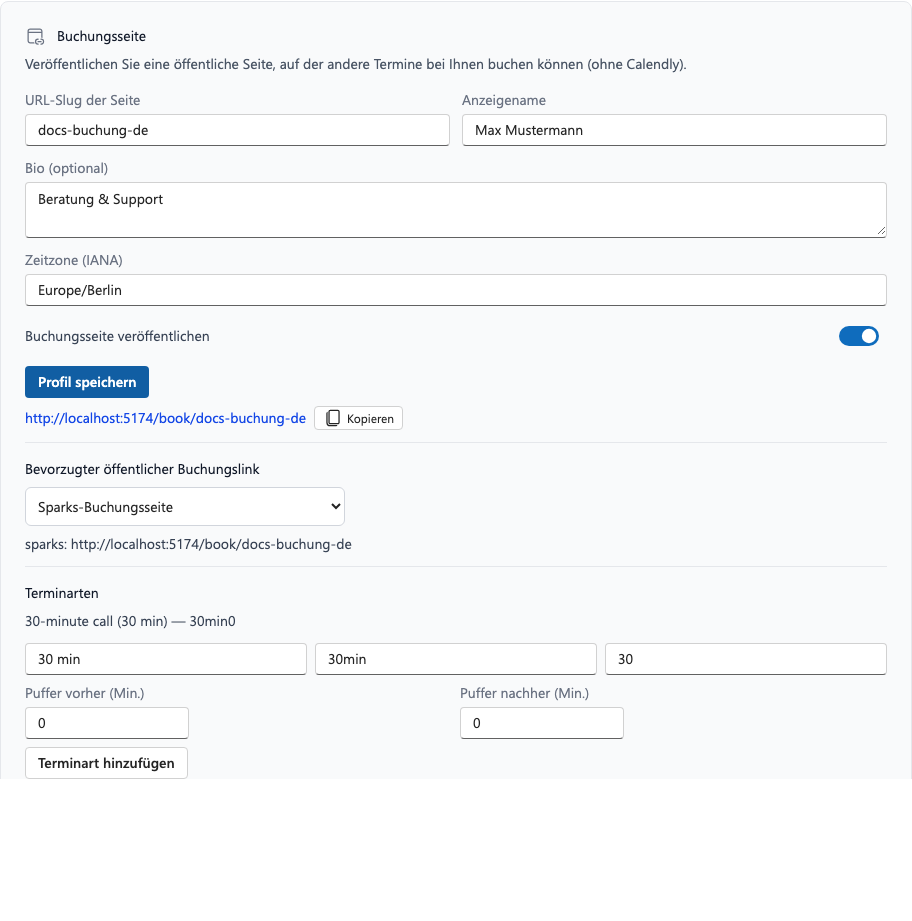
📸 Einstellungen → Buchungsseite:
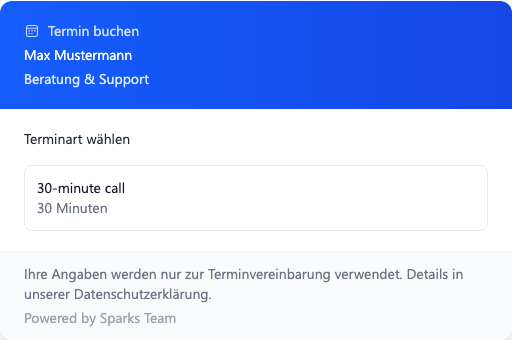
📸 Öffentliche Buchungsseite:
Voraussetzungen
- Sparks-Konto mit aktivem Sparks-Kalender (Datenbankkalender)
- Feature nicht abgeschaltet (
SPARKS_BOOKINGbeim Betreiber, Standard: an) - Für Online-Meetings: Appointment-/Meeting-Backend erreichbar (wie bei anderen Sparks-Online-Terminen)
- Optional CAPTCHA: Betreiber setzt
SPARKS_BOOKING_ALTCHA_HMAC_SECRET(self-hosted ALTCHA, kein Google/Cloudflare)
Buchungsseite einrichten
- Öffnen Sie Einstellungen (Ctrl+. / Cmd+.) → Tab Konten.
- Scrollen Sie zum Abschnitt Buchungsseite (oberhalb von Calendly, falls vorhanden).
- Tragen Sie ein:
- URL-Slug (z. B.
max-mustermann, klein, Bindestriche erlaubt) - Anzeigename und optional Bio
- Zeitzone (IANA, z. B.
Europe/Berlin)
- URL-Slug (z. B.
- Profil speichern.
- Legen Sie mindestens eine Terminart an (Titel, Slug, Dauer; optional Puffer vorher/nachher).
- Schalten Sie Buchungsseite veröffentlichen ein und speichern Sie erneut.
- Kopieren Sie den angezeigten öffentlichen Link.
Beim ersten Veröffentlichen werden typische Arbeitszeiten Mo–Fr 09:00–17:00 gesetzt, falls noch keine Regeln existieren.
Geschlossene Tage
Unter Geschlossene Tage markieren Sie einzelne Daten (z. B. Feiertage). An diesen Tagen erscheinen keine öffentlichen Slots.
Bevorzugter Buchungslink
Wenn Sie auch Calendly nutzen, wählen Sie unter Bevorzugter öffentlicher Buchungslink:
| Option | Bedeutung |
|---|---|
| Sparks-Buchungsseite | Nur der Sparks-/book/-Link |
| Calendly | Nur Ihr Calendly-Scheduling-Link (falls verbunden) |
| Beide (Sparks zuerst) | Beide Links, Sparks zuerst |
| Keiner | Keine Share-Links |
Für Gäste: Termin buchen
- Öffnen Sie den Link
/book/{slug}. - Wählen Sie eine Terminart.
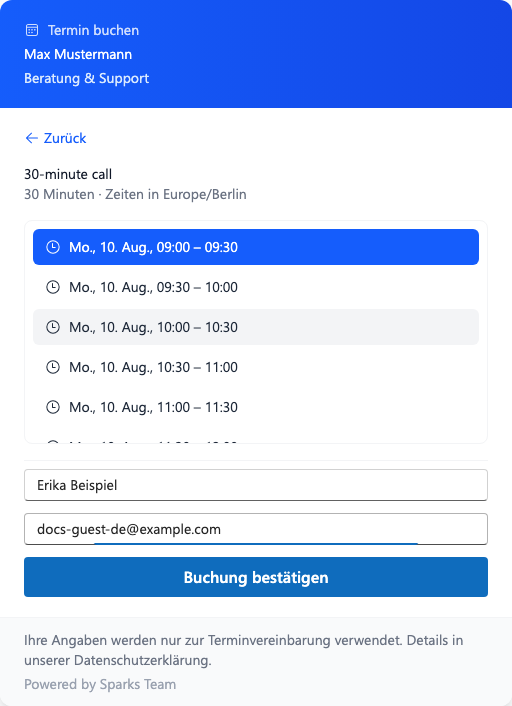
- Wählen Sie einen freien Slot (Anzeige in Ihrer lokalen Zeitzone).
- Name und E-Mail eingeben.
- Bei Bedarf die ALTCHA-Prüfung abschließen (nur wenn der Betreiber sie verlangt bzw. nach verdächtigen Fehlversuchen).
- Buchung bestätigen.
Sie sehen Join-Link (falls Online-Meeting) und den Link Buchung verwalten.
📸 Slot und Formular:
Buchung verwalten (Gast)
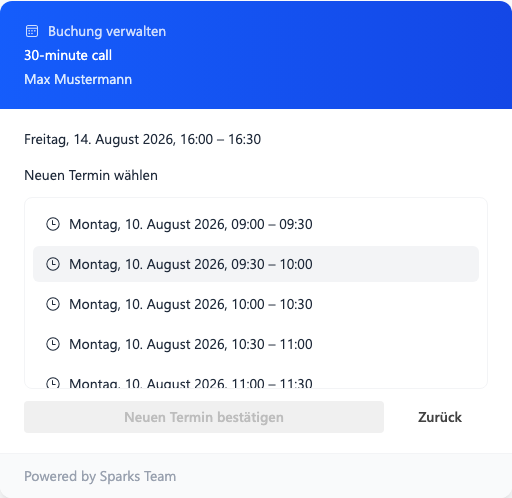
Über /book/manage/{token} (aus der Bestätigungsmail oder der Bestätigungsseite):
- Verschieben — neuen Slot wählen (begrenzt, Standard max. 3×)
- Stornieren — Termin wird entfernt
Fristen richten sich nach der Mindestvorlaufzeit der Terminart (z. B. 60 Minuten vor Start).
📸 Manage-Seite:
Datenschutz & CAPTCHA
- Öffentliche Buchungsdaten (Name, E-Mail, Slot) dienen der Terminvereinbarung.
- ALTCHA ist die vorgesehene Prüfung: selbst gehostet, Proof-of-Work, ohne Tracking durch Drittanbieter (keine reCAPTCHA/hCaptcha/Turnstile-Weitergabe).
- Ohne konfiguriertes ALTCHA-Secret greifen weiterhin Rate-Limits auf der Public API.
Tipps & Fehlerbehebung
| Symptom | Mögliche Ursache |
|---|---|
| Abschnitt „Buchungsseite“ fehlt | Feature abgeschaltet oder Kalender/API nicht verfügbar |
/book/… zeigt „nicht verfügbar“ | Profil nicht veröffentlicht oder falscher Slug |
| Keine Slots | Keine Working Hours, alles belegt, Closed Day, oder Mindestvorlauf zu hoch |
| Kein Meeting-Link | Terminart nicht im Modus Sparks Online, oder Meeting-Backend nicht erreichbar |
| CAPTCHA erscheint plötzlich | Viele fehlgeschlagene Buchungen von Ihrer IP; Prüfung abschließen |
| Verschieben geht nicht | Max. Reschedules erreicht oder zu nah am Terminstart |
Verwandte Themen
- Calendly-Integration — externe Buchungsfront, gemeinsamer Kalenderkern
- Einstellungen – Provider-Konten
- Bereich: Kalender
- Datenbackends