Bereich: Einstellungen
Pfad: /settings oder über Ctrl+. / Cmd+.
Übersicht
Der Einstellungen-Bereich enthält alle Konfigurationsoptionen für Sparks. Die Einstellungen sind in Sektionen unterteilt; jede Sektion erscheint als eigener Tab oder Abschnitt.
Sektionen im Überblick
Tabs in der App (Reihenfolge kann leicht abweichen):
| Sektion | Kurzbeschreibung |
|---|---|
| Allgemein | Sprache, Datum, Zeit, Zahlen, Erste Schritte; Tastenkürzel als Dialog |
| Darstellung | Design, Farben, Schrift, Dichte; ggf. Übersetzung |
| Chat / Chats und Kanäle | Nachrichtenformat, Liste, Element-/Matrix-Anrufe; ggf. Übersetzung |
| Benachrichtigungen | Desktop, Push, Kategorien, Zeitraum, E-Mail |
| Apps | Marktplatz (Platzhalter), installierte Apps |
| AI-Assistent | Agent (UI: AI Agent), Modell aus Team-Freigabe, Gedächtnis |
| Sicherheit | Verschlüsselung, Geräte, Key-Backup |
| Kalender | Erster Wochentag, Arbeitszeiten, neue Termine als Sparks-Online-Meeting |
| Provider-Konten & Organisationen | Accounts & Organisationen: Kalender, Kontakte, Aufgaben, Speicher |
| Datenschutz | Nicht stören, Prioritätskontakte, E2EE, optionale Dienste |
| Barrierefreiheit | Live-Untertitel, Erklärung, Feedback |
| Anrufe | Meeting-Ansicht, Ad-hoc-Mitschrift, Klingelton |
| Dateien & Links | Office-Bearbeitung (Browser/Desktop), WebDAV |
| App-Berechtigungen | Berechtigungen für eingebettete Apps (wenn vorhanden) |
| Über Sparks for Teams | Version, Open-Source-Hinweise |
Allgemein
| Einstellung | Optionen | Beschreibung |
|---|---|---|
| Sprache | Deutsch, Englisch | Anzeigesprache der Anwendung |
| Datumsformat | US (MM/TT/JJJJ), Europäisch (TT/MM/JJJJ) | Format für Datumsanzeige |
| Zeitformat | 12h (AM/PM), 24h | Anzeige der Uhrzeit |
| Erster Wochentag | Montag, Sonntag | Start der Kalenderwoche |
| Zahlenformat | US, Europäisch | Dezimal- und Tausendertrennzeichen |
Erste Schritte (Onboarding)
| Einstellung | Beschreibung |
|---|---|
| Onboarding zurücksetzen | Checkliste, Willkommens-Dialog, Intent-Frage, App-Tour und Hinweise in leeren Bereichen erneut anzeigen |
| App-Tour starten | Geführte Tour durch Navigation, Suche, Profil |
| Modul-Touren | Optional: Kalender-, Anrufe-, Planner- oder Aktivität-Tour einzeln starten |
Details: Erste Schritte & Onboarding
Dateien & Links
Gilt für Dateien-Tabs mit WebDAV/Nextcloud:
| Einstellung | Beschreibung |
|---|---|
| Office-Bearbeitung | Automatisch, Desktop-App (Auschecken/Einchecken) oder Browser-Editor (Collabora/Eurooffice/Office Online) |
| Bevorzugter Desktop-Editor | Welche Anwendung beim Auschecken geöffnet wird |
Details: Dateien bearbeiten (WebDAV)
Darstellung
| Einstellung | Optionen | Beschreibung |
|---|---|---|
| Design / Thema | Hell, Dunkel, System | Farbschema; „System“ folgt der OS-Einstellung |
| Markenfarbe | Farbpalette | Akzentfarbe für Buttons und Hervorhebungen |
| Schriftgröße | Klein, Normal, Groß | Basis-Schriftgröße |
| Dichte | Kompakt, Normal, Bequem | Abstände und Zeilenhöhe |
| Matrix und Microsoft getrennt | Ein/Aus | Sidebar: Matrix- und Microsoft-Apps in getrennten Gruppen |
Chat
| Einstellung | Optionen | Beschreibung |
|---|---|---|
| Nachrichtenformat | Rich-Text, Nur Text | Formatierung in Nachrichten |
| Emoji-Hautton | Standard, 1–5 | Standard-Hautton für Emojis |
| Lesebestätigungen | Ein/Aus | Zeigt, wann Nachrichten gelesen wurden |
| Tipp-Indikatoren | Ein/Aus | „X schreibt …“ anzeigen |
Chats- und Kanalliste
| Einstellung | Optionen | Beschreibung |
|---|---|---|
| Microsoft-Teams-Terminologie | Ein/Aus | Teams/Kanäle statt Spaces/Räume |
| Nachrichtenvorschau | Ein/Aus | Vorschau in der Chatliste |
| „Neue Nachricht“ in der Chatliste | Ein/Aus | Zusätzliche Zeile oben in der Matrix-Chatliste zum Starten einer neuen Unterhaltung |
| Zeitstempel | Ein/Aus | Zeitstempel in der Chatliste |
📸 Screenshot:
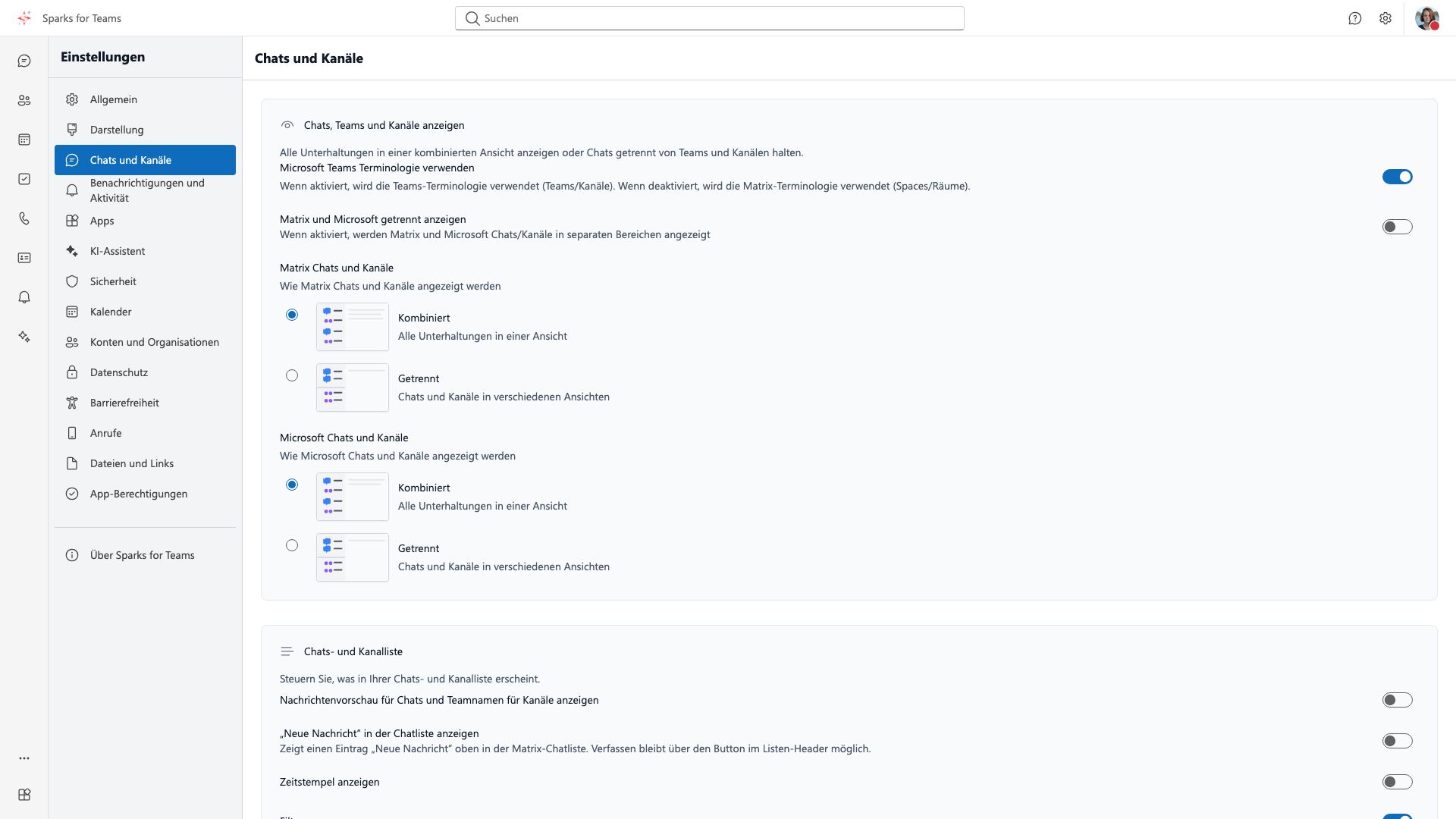
Element- / Matrix-Anrufe (föderierte Anrufer)
Unter Chats und Kanäle finden Sie Optionen für Anrufe von Element oder anderen Matrix-Clients (nicht für Sparks-eigene Anrufe über den Anruf-Button im Chat).
| Einstellung | Optionen | Beschreibung |
|---|---|---|
| Element- / Matrix-Anrufe (Legacy VoIP) | Ablehnen + Sparks vorschlagen · Nur benachrichtigen | Gilt für ältere Matrix-Anrufe (m.call.invite): automatisch ablehnen und Chat-Hinweis senden oder Desktop-Benachrichtigung (Annehmen in Element) — respektiert dieselben Anzeige-Einstellungen wie Chat-Banner |
| Element Call (MatrixRTC) | Ignorieren · Ablehnen · Nur benachrichtigen · In Sparks klingeln und annehmen | Moderne Element-Call-Klingeln (m.rtc.notification). Ignorieren (Default): keine Reaktion. Ablehnen: Decline + optional Chat-Hinweis. Nur benachrichtigen: Desktop-Hinweis ohne Decline. In Sparks klingeln und annehmen: CallDialog wie Sparks-Anruf, Join zum LiveKit des Anrufers (Interop, Basis-A/V) |
Ausführliche Erklärung: Element Call und Föderation
Übersetzung
Unter Darstellung oder Chats und Kanäle (Abschnitt Übersetzung, Anker #translation):
| Einstellung | Optionen | Beschreibung |
|---|---|---|
| Zielsprache | Deutsch, Englisch | Sprache, in die Nachrichten übersetzt werden |
| Andere Sprachen | Vorher fragen · Immer übersetzen · Nie | Verhalten bei KI-Übersetzung (Kontextmenü Übersetzen) |
Benachrichtigungen
Darstellung in Sparks (Teams-Style)
Nachrichten, @Mentions und Meeting-Erinnerungen erscheinen als In-App-Toasts (Teams-ähnliche Karten mit Sparks-Icon, Absender und optionalen Aktionen wie Meeting beitreten).
| Plattform / Situation | Verhalten |
|---|---|
| App im Vordergrund (Web, Desktop, Mobil) | Toast-Stack an der in den Einstellungen gewählten Position (Ecke des Fensters) |
| Desktop-App im Hintergrund (Tauri) | Eigene Overlay-Fenster mit derselben Toast-UI (keine native OS-Karte für Chat/Meetings) |
| Web/PWA im Hintergrund | OS-/Browser-Benachrichtigung (Fallback), sofern erlaubt |
Eingehende Sparks-Anrufe nutzen nicht diese Toasts, sondern den Anruf-Dialog. Während ein Anruf klingelt, werden Nachrichten-/Meeting-Toasts unterdrückt.
Technische Referenz (Vistameet-Teams): docs/KONZEPT_DESKTOP_BENACHRICHTIGUNGEN.md.
📸 Screenshots:
·
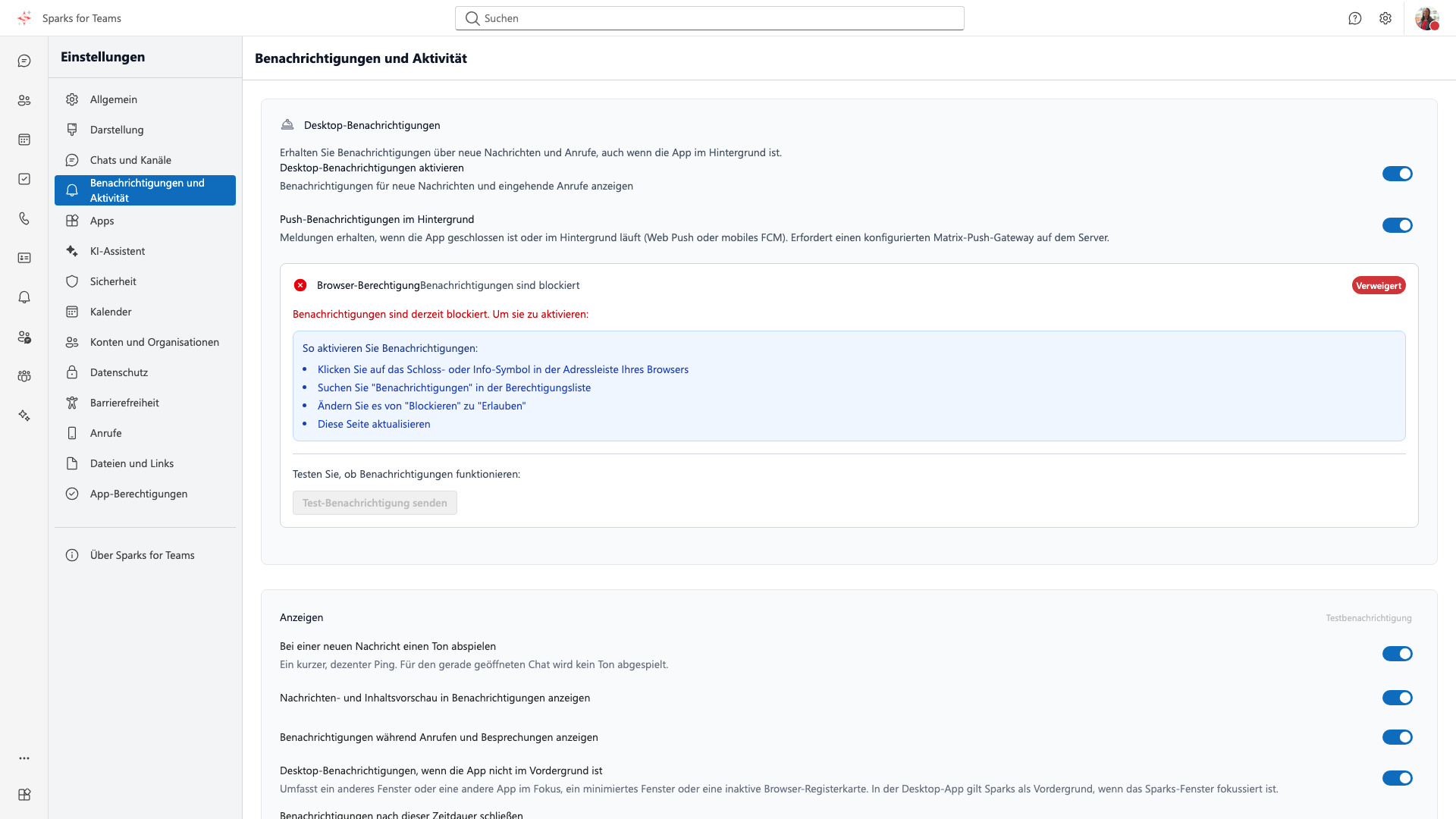
Anzeigen
| Einstellung | Optionen | Beschreibung |
|---|---|---|
| Desktop-Benachrichtigungen | Ein/Aus | Benachrichtigungen für Nachrichten und Meeting-Erinnerungen (In-App-Toasts bzw. OS-Fallback im Hintergrund). Sparks-Anrufe laufen über den Anruf-Dialog. Auf der Desktop-App (Tauri) funktionieren Chat-/Meeting-Toasts auch ohne System-Benachrichtigungsberechtigung (Teams-Style In-App + Overlay) |
| Push-Benachrichtigungen im Hintergrund | Ein/Aus (Standard: Ein) | Matrix-Push, wenn die App geschlossen ist oder im Hintergrund (Web Push / mobiles FCM). Erfordert Push-Gateway auf dem Server (Sygnal). Deaktivierbar serverweit über config.json |
| Nachrichtenvorschau | Ein/Aus | Vorschau des Nachrichteninhalts in Benachrichtigungen |
| Während Anrufen anzeigen | Ein/Aus | Benachrichtigungen auch bei aktiven Anrufen anzeigen |
| Bei nicht sichtbarem Tab anzeigen | Ein/Aus (Standard: Ein) | Benachrichtigungen, wenn die App im Hintergrund ist oder der Tab nicht sichtbar ist |
| Auf Mobilgeräten auch bei „Beschäftigt“ oder „Nicht stören“ klingeln | Ein/Aus | Bei eingehenden Anrufen: Standard Ein – Klingelton auch bei Status Beschäftigt/Nicht stören auf Smartphone/Tablet. Bei Aus gilt dieselbe Stummlogik wie am Desktop (Dialog erscheint weiter, Ton aus). |
| Schließdauer | 5, 10, 30 Sekunden | Nach welcher Zeit In-App-Toasts automatisch schließen |
| Position | Unten rechts, Oben rechts, Unten links, Oben links | Ecke für In-App-Toasts (Vordergrund) |
| Größe | Bequem, Kompakt | Größe der In-App-Toasts |
Chats und Kanäle
Pro Kategorie können Sie wählen, wann Benachrichtigungen erscheinen:
| Kategorie | Optionen | Beschreibung |
|---|---|---|
| Chatnachrichten | Aus, Im Banner, Im Banner und Aktivitäten | Direktnachrichten |
| @Mentions | Aus, Im Banner, Im Banner und Aktivitäten | Erwähnungen in Chats/Kanälen |
| Antworten auf gefolgte Threads | Aus, Im Banner, Im Banner und Aktivitäten | Antworten auf Threads, denen Sie in Sparks folgen (nicht jede Thread-Antwort) |
| Reaktionen | Aus, Im Banner, Im Banner und Aktivitäten | Likes und Reaktionen auf Ihre Nachrichten (Desktop-Banner + optional Aktivitätsfeed) |
| Kanalbeiträge | Aus, Im Banner, Im Banner und Aktivitäten | Neue Beiträge in Kanälen |
- Aus: Keine Benachrichtigung
- Im Banner: Nur als Desktop-Benachrichtigung (Popup)
- Im Banner und Aktivitäten: Benachrichtigung + Eintrag in der Aktivitätsseite
Zeitraum für Aktivitäten
Unter „Zeitraum für Aktivitäten“ legen Sie fest, wie viele Tage zurück die Aktivitätsseite und der AI-Assistent Ereignisse berücksichtigen (z. B. 1, 3, 7, 14, 30, 90 Tage).
E-Mail-Benachrichtigungen (Kalender & Chat)
Im Tab Aktivität (früher „Benachrichtigungen“) finden Sie den Abschnitt Kalenderbenachrichtigungen mit optionalen E-Mails an Ihre Account-Adresse (Standard: aus). Der Betreiber muss SMTP auf dem Server konfiguriert haben.
| Einstellung | Beschreibung |
|---|---|
| Kalendereinladungen auch per E-Mail | Zusätzlich zur In-App-Benachrichtigung: E-Mail mit ICS-Anhang bei Termineinladungen |
| E-Mail-Erinnerung bei offenen Chat-Einladungen | Einmalige Erinnerung nach ca. 24 Stunden, wenn eine Matrix-Raumeinladung noch offen ist |
| Verpasste Chat-Nachrichten per E-Mail | Zusammenfassung ungelesener Matrix- und MS-Teams-Chats, wenn Sie längere Zeit nicht in Sparks waren (analog zu Teams „Missed activity emails“) |
| Häufigkeit (bei aktivierter Chat-E-Mail) | So schnell wie möglich, alle 10 Minuten, stündlich (Standard), alle 8 Stunden, täglich oder aus |
Schnell antworten: Wenn der Betreiber die Funktion aktiviert hat, enthält die Digest-Mail Links Antworten (Webseite /missed-message-reply) und optional eine Outlook-Karte zum direkten Antworten. Matrix-Antworten erfolgen über einen Bot des Betreibers; MS-Chats öffnen Sparks zum Antworten.
Apps
Hier entsteht ein Marktplatz, auf dem MS-Teams-Apps mit geringen Änderungen wiederverwendet werden können. Entwickler finden Anleitungen unter docs.sparks.team/developer.
AI-Assistent
Der AI-Assistent (/assistant) ist ein KI-gestützter Chat-Assistent für Kalender, Kontakte und Aufgaben.
In den Einstellungen können Sie konfigurieren:
| Einstellung | Optionen | Beschreibung |
|---|---|---|
| Assistent aktivieren | Ein/Aus | AI-Assistent aktivieren oder deaktivieren |
| Agent-Name | Text | Name, unter dem der Assistent im Chat angezeigt wird |
| Team-KI-Modelle | Link (Teamadmin) | Modelle und Org-Keys unter Account → Team → KI-Modelle |
| Modell | Freigabe der Organisation | Nur Modelle aus der Team-Allowlist; bei einem Eintrag reine Anzeige |
| Antwortsprache | UI folgen, fest | Sprache der Antworten (UI-Sprache oder feste Sprache) |
| Schreibaktionen bestätigen | Ein/Aus | Bei Termin- oder Aufgaben-Erstellung vorher bestätigen |
| Persönliches Gedächtnis | Ein/Aus + Liste | Opt-in: stabile Fakten/Präferenzen speichern; Einträge anzeigen, anlegen, löschen |
| Fähigkeiten | Ein/Aus pro Skill, optional Override pro Channel | Skill-Bündel (Kalender, Chats, Dateien, …); ausgeschaltete Tools nutzt der Assistent nicht; Channel-Einstellungen → Fähigkeiten |
| Geplante Prompts | Täglich, wöchentlich | Automatische Erinnerungen (z.B. „Was steht diese Woche an?“) |
📸 Screenshot:
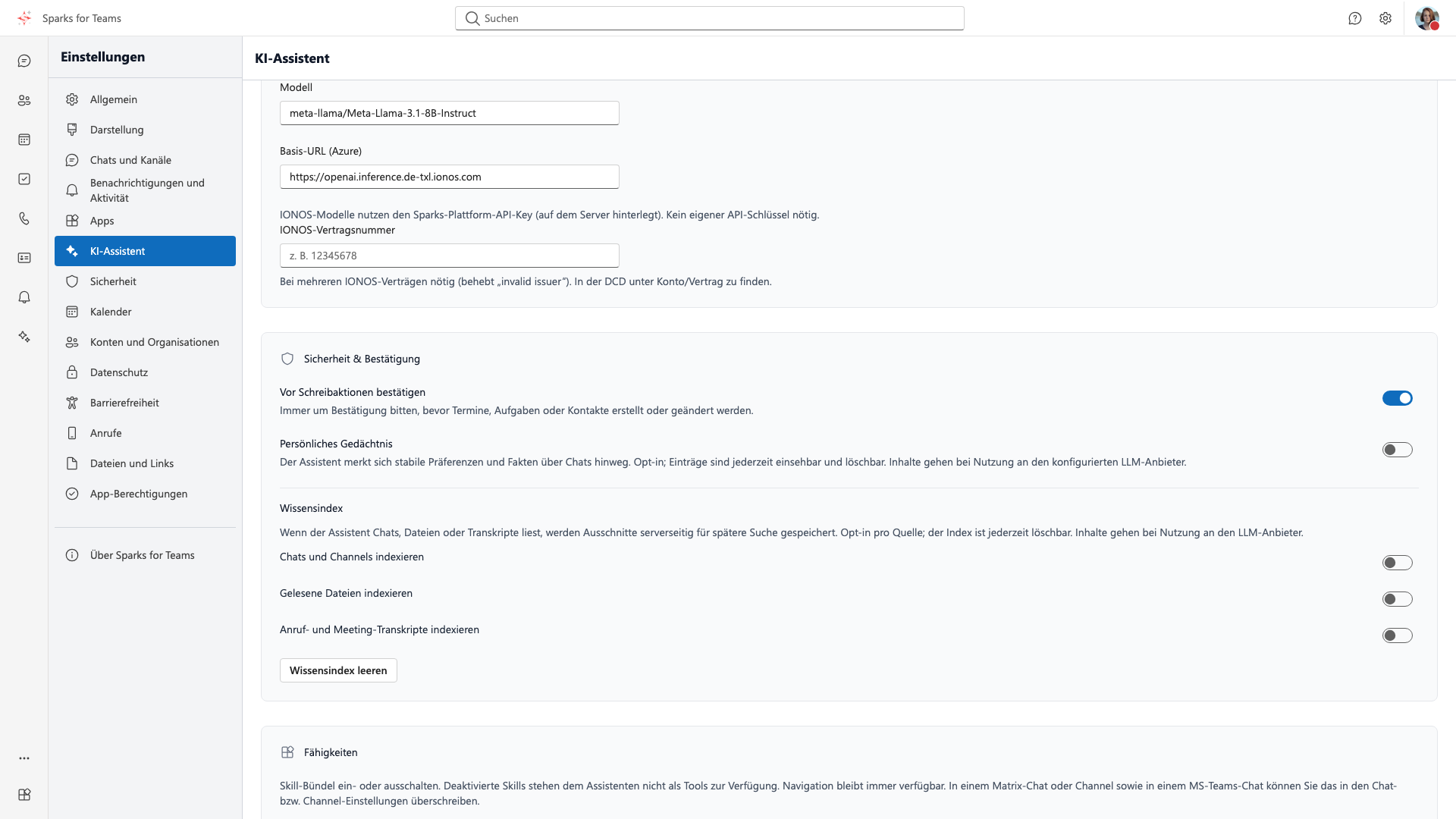
Plattform-KI vs. Org-BYOK
| Modus | Abrechnung / Kontingent |
|---|---|
| Plattform-Modelle (IONOS, OVH) | Verbrauch zählt gegen das KI-Monatskontingent Ihrer Organisation |
| Org-BYOK (Drittanbieter, Key vom Teamadmin) | Verbrauch beim Anbieter — kein Sparks-Plattformkontingent |
Mitglieder hinterlegen keine eigenen API-Keys. Bei erschöpftem Plattform-Kontingent zeigt Sparks einen Hinweis-Dialog (Prepaid-Paket, Team-KI-Modelle für Teamadmins, Teamadmin kontaktieren). Admins sehen Nutzung und Kontingent unter Account → Team → KI-Nutzung.
Betroffene Funktionen u. a.: AI-Assistent, Transkript-Zusammenfassung im Meeting, Übersetzung (wenn Plattform-Credentials aktiv).
Datenschutz
Alle Datenschutz-Optionen mit Details: Datenschutz-Hilfe
| Einstellung | Beschreibung |
|---|---|
| Nicht stören | Wer kann Sie bei „Nicht stören“ erreichen? |
| Prioritätskontakte verwalten | Prioritätskontakte erhalten Benachrichtigungen auch bei Nicht stören |
| Blockierte Kontakte verwalten | Kontakte blockieren/entblockieren |
| Bei Bildschirm teilen: Nicht stören | Automatisch „Nicht stören“, wenn Sie den Bildschirm teilen |
| Anrufe ohne Anrufer-ID blockieren | Unbekannte Anrufer blockieren |
| Umfragen | Teilnahme an Umfragen in Chats/Kanälen |
| Erweiterte Diagnosedaten | Zusätzliche Debug-Daten speichern |
| Mich in Anwesenheitsberichten identifizieren | Name in Meeting-Anwesenheitsberichten |
| End-to-End-verschlüsselte Anrufe | E2EE für 1:1-Anrufe (beide müssen aktivieren) |
| Optionale verbundene Erfahrungen | Giphy, URL-Vorschau usw. |
| Tastenkombination zum Aufheben der Stummschaltung | Option+Leertaste / Alt+Leertaste im Meeting |
| Anwesenheit (Server) | Nur mit Server-Aggregator: Kalender/MS-Import, Freigabe nach außen; manueller Status überschreibt Kalender-Busy – siehe Anwesenheit und Status |
Provider-Konten & Organisationen
Hier verbinden Sie externe Dienste. Ausführlich zu Sparks Cloud vs. Nextcloud (eigener Server): Datenbackends.
| Kategorie | Provider | Hinweis |
|---|---|---|
| Kalender | Microsoft, Sparks Termine (Scheduler), Google, Sparks Cloud / Nextcloud (eigener Server), Open-Xchange | Mit Sparks Cloud: zwei Einträge für denselben Nextcloud-Anschluss – entweder Sparks Cloud oder eigene Nextcloud-URL |
| Calendly | Calendly (OAuth / PAT) | Buchungen → Sparks-Kalender, optional Busy-Sync nach Outlook – siehe Calendly-Integration |
| Buchungsseite | Sparks (native) | Öffentliche /book/…-Seite – siehe Sparks-Buchungsseiten |
| Kontakte | Microsoft, Sparks Cloud / Nextcloud (eigener Server), Open-Xchange, Google (in Entwicklung) | wie Kalender |
| Aufgaben | Microsoft Planner, Sparks Cloud / Nextcloud (eigener Server), Open-Xchange, Google (in Entwicklung) | wie Kalender |
| Speicher | Microsoft OneDrive, Sparks Cloud / WebDAV (Nextcloud eigener Server) | Im Dateispeicher-Bereich zwei Zeilen, wenn Sparks Cloud aktiv ist |
Standard-Provider: Bei mehreren verbundenen Konten einen Standard festlegen; bei Sparks Cloud vs. Nextcloud bezieht sich der Standard auf die jeweils aktive Variante.
Kalender-Einstellungen
Tab Kalender (/settings?tab=calendar):
| Einstellung | Beschreibung |
|---|---|
| Erster Wochentag | Start der Kalenderwoche |
| Arbeitszeiten | Start/Ende und Arbeitstage (für Planung/Anzeige) |
| Neue Termine als Sparks-Online-Meeting | Neue Termine standardmäßig mit Sparks-Meeting anlegen |
Hinweis: Erster Wochentag kann zusätzlich unter Allgemein erscheinen – maßgegelich ist die Kalender-Konfiguration für die Kalenderansicht.
Anrufe-Einstellungen
Tab Anrufe (/settings?tab=calls), auch erreichbar über das Zahnrad im Anrufe-Bereich:
| Einstellung | Beschreibung |
|---|---|
| Meeting-Ansicht automatisch öffnen | Nach Annahme/Beitritt die Meeting-UI öffnen |
| Ad-hoc-Mitschrift | Defaults für Speichern/Freigabe von Protokoll und Transkript bei Ad-hoc-Calls |
| Klingelton | Klingelton wählen und Vorschau |
| Hängenden Anruf zurücksetzen | Falls ein Anruf-Status „hängen bleibt“ |
App-Berechtigungen
Tab App-Berechtigungen: Übersicht über Berechtigungen eingebetteter Apps/Widgets. Ohne installierte Apps erscheint ein leerer Zustand / Hinweis.
Über Sparks for Teams
Tab Über Sparks for Teams: Versionsinformationen und Open-Source-/Lizenzhinweise.
Sicherheit
Wenn Ihre Organisation Matrix-E2EE deaktiviert hat (Account → Team → Sicherheitsrichtlinien), sind die meisten Verschlüsselungsoptionen hier ausgeblendet; siehe End-to-End-Verschlüsselung.
| Einstellung | Beschreibung |
|---|---|
| Verschlüsselungsstatus | Matrix-E2EE-Status (automatisch/manuel) |
| Geräteverwaltung | Alle Geräte anzeigen, Geräte abmelden |
| Key-Backup | Backup erstellen, wiederherstellen, Recovery-Key anzeigen |
| Cross-Signing | Status der Geräteverifizierung |
| Profil | Schnellzugriff auf Benutzerprofil |
Dieses Gerät mit Element verifizieren und Homeserver-Anbindung: Eigenen Matrix-Server anbinden.
Barrierefreiheit
Pfad: Einstellungen → Tab Barrierefreiheit · Erklärung in der App: /accessibility
Ausführliche Hilfeseite: Barrierefreiheit.
| Einstellung | Beschreibung |
|---|---|
| In Live-Untertiteln identifizieren | Eigene Untertitelzeilen mit Namen oder neutral („Sprecher“) — gilt für Live-Anzeige und Mitschrift |
| Untertitel immer anzeigen | Live-Untertitel beim Meeting-Start sichtbar, wenn Captions verfügbar sind |
| Barrierefreiheitserklärung | Link zur öffentlichen Erklärung (WCAG, EN 301 549, EAA) |
| Feedback | Formular für Barrieren-Meldungen (E-Mail an Support) |
Tarif Starter/Free: Live-Transkription nur als Kurz-Demo (typisch erste 10 Minuten nach Verbindung); die Einstellungen oben wirken nur, während Untertitel laufen. Auf kostenpflichtigen Plänen gelten sie dauerhaft, sobald Captions verfügbar sind. Die aktuelle Untertitelzeile kann sich noch ändern, während jemand spricht; gespeichert werden nur festgeschriebene Zeilen — Meeting-Rollen.
Lesbarkeit und Kontrast: weiterhin Darstellung; Tastatur: Tastenkürzel, Skip-Link „Zum Hauptinhalt springen“ und Alt+Pfeil zum Umsortieren von Sidebar-Apps bzw. Planner-Karten (siehe Barrierefreiheit – Tastatur).
Weitere Barrierefreiheitshinweise
Lesbarkeit und Bedienung hängen auch mit Darstellung (Schriftgröße, Dichte, Thema), Benachrichtigungen (weniger Ablenkung) und Tastenkürzeln zusammen. Unter Datenschutz finden Sie u. a. die Tastenkombination zum Aufheben der Stummschaltung im Meeting.
Betriebssystem: Vergrößerung, hoher Kontrast, Filter und Plattform-Screenreader (Windows Erzähler, macOS VoiceOver, Android TalkBack) wirken auf die gesamte App.
Ausführlicher Überblick: Barrierefreiheit – Hilfeseite und Benutzerhandbuch – Barrierefreiheit.
Tastenkürzel
Kein eigener Einstellungen-Tab: Unter Allgemein öffnen Sie den Dialog Tastenkürzel (Shortcuts anzeigen, ggf. anpassen).
Wichtige Shortcuts:
- Ctrl+K / Cmd+K: Suche / Befehlspalette
- Ctrl+. / Cmd+.: Einstellungen
- Ctrl+Shift+M / Cmd+Shift+M: Nachrichteneingabe fokussieren
Konto / Accounts
Verbundene Dienste und Abmelden liegen unter dem Tab Accounts & Organisationen (Provider-Konten & Organisationen). Profil und Abwesenheit oft auch über die obere Symbolleiste bzw. den Account-Webbereich.