Dialog: Eingehender Anruf
Aufruf
- Erscheint automatisch bei eingehendem **Sparks-**Voice- oder Videoanruf (Anruf-Button im Chat)
- Erscheint ebenso bei Element Call (MatrixRTC), wenn unter Einstellungen „In Sparks klingeln und annehmen“ gewählt ist
- Karten-Overlay über der Anwendung (Vordergrund) oder eigenes Fenster auf Desktop, wenn Sparks im Hintergrund ist
- Auf Desktop (Tauri): Bei App im Hintergrund öffnet sich ein separates Anruf-Fenster auf dem Monitor des Hauptfensters
Andere Element-/Matrix-Modi: Bei MatrixRTC Ignorieren, Ablehnen oder Nur benachrichtigen sowie bei Legacy-VoIP erscheint dieser Dialog nicht (nur optional Desktop-Hinweis oder automatische Ablehnung). Siehe Element Call und Föderation.
Abgrenzung zu Chat-Benachrichtigungen: Nachrichten- und Meeting-Erinnerungen nutzen die Teams-ähnlichen In-App-Toasts (siehe Einstellungen → Benachrichtigungen). Eingehende Anrufe mit Klingeln (Sparks und MatrixRTC „annehmen“) erscheinen ausschließlich in diesem Dialog — nicht im Toast-Stack. Während ein Anruf klingelt, werden Nachrichten-/Meeting-Toasts unterdrückt.
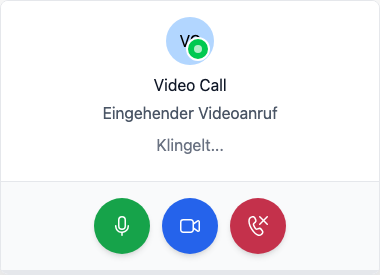
Inhalt des Dialogs
| Element | Beschreibung |
|---|---|
| Anrufer | Name oder Nummer, ggf. Avatar und Anwesenheits-Badge |
| Anruftyp | Sprach- oder Videoanruf (Text unter dem Namen) |
| Status | z. B. „Eingehender Videoanruf“, Klingel-Fortschritt |
| Schaltflächen | Siehe Aktionen unten |
Aktionen
| Aktion | Beschreibung |
|---|---|
| Mit Audio annehmen (Mikrofon-Symbol) | Anruf annehmen, Kamera bleibt aus |
| Mit Video annehmen (Kamera-Symbol) | Anruf mit Kamera annehmen; bei reinen Sprachanrufen deaktiviert |
| Anruf ablehnen (rotes Symbol) | Anruf ablehnen; erscheint ggf. im Anrufverlauf als „verpasst“ |
Darstellung je Plattform
| Situation | Verhalten |
|---|---|
| App im Vordergrund (Web/Desktop/Mobil) | Schwebende Karte in der Ecke über der Hauptoberfläche |
| Desktop-App im Hintergrund (Tauri) | Separates Anruf-Fenster mit derselben Karte (graue Fläche, zentriert) |
| Web im Hintergrund | OS-/Browser-Benachrichtigung als Fallback; Klick führt zurück zur App und zum Dialog |
Benachrichtigungen
- Desktop (Tauri, Hintergrund): Separates Anruf-Fenster — kein Teams-Toast für Anrufe
- Desktop/Web (Hintergrund): System-Benachrichtigung kann zusätzlich erscheinen; Klick führt zum Dialog
- Mobile: Push-Benachrichtigung (wenn konfiguriert)
Klingelton und Status
- Wenn Ihr Status Beschäftigt, Nicht stören, offline oder nicht erreichbar ist, wird der Klingelton in der Regel nicht abgespielt (der Dialog kann trotzdem erscheinen).
- Ausnahme Mobilgerät: Unter Einstellungen → Benachrichtigungen und Aktivität können Sie „Auf Mobilgeräten auch bei „Beschäftigt“ oder „Nicht stören“ klingeln“ aktiv lassen (Standardeinstellung: an), damit Sie auf dem Handy trotzdem akustisch informiert werden.
Berechtigungen
- Mikrofon: Für Voice-Anrufe erforderlich
- Kamera: Für Video-Anrufe erforderlich
- Falls verweigert: Anruf annehmen möglich, aber ohne Audio/Video; Berechtigungen in Systemeinstellungen nachträglich erteilen
End-to-End-Verschlüsselung
- Bei E2EE aktiviert: Schild-Symbol zeigt verschlüsselte Verbindung
- Beide Teilnehmer müssen E2EE in Datenschutz aktiviert haben
📸 Screenshot:
Verwandte Seiten
- Element Call und Föderation — Element / MatrixRTC (inkl. Option „in Sparks annehmen“)
- Bereich: Anrufe
- Einstellungen → Benachrichtigungen
- Dialog: Meeting beitreten
- End-to-End-Verschlüsselung