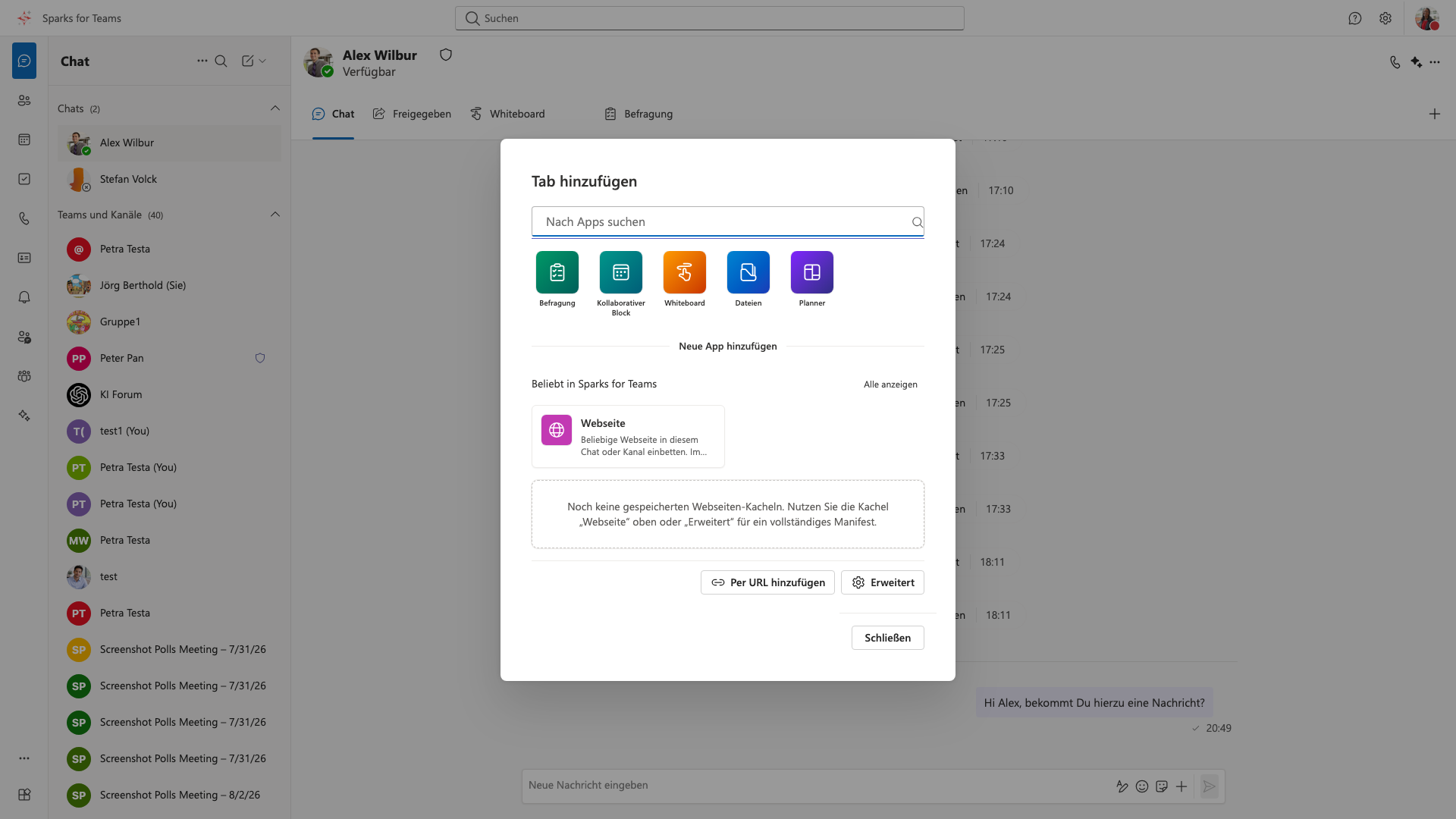
Dialog: Tab hinzufügen
Aufruf
- Chat-Raum oder Kanal öffnen
- In der Tab-Leiste „+“ oder „Tab hinzufügen“ / „Apps“ klicken
- Der Dialog zeigt Schnellstarter, Suche, Kategorien und die App-Liste
Optionen
Integrierte Tabs / Schnellstarter
| Tab | Beschreibung |
|---|---|
| Befragung | Umfragen im Chat/Kanal (Tab-Titel Befragung) |
| Whiteboard | Excalidraw |
| Kollaborativer Block | Checkliste, Agenda, Notizen |
| Dateien | WebDAV / Sparks Cloud |
| Sparks Planner | Plan wählen oder neu anlegen → Tab zeigt nur diesen Plan. Sparks-Pläne werden an den Raum gebunden (Agent/Todos). Siehe Planner in Chats & Meetings. |
Website / Custom Tabs
- Externe Web-Apps per URL einbinden („Website“)
- Gültige HTTP- oder HTTPS-URL eingeben
- Beispiele: geteilte Google Docs, Notion, Confluence, interne Dashboards
- Hinweis: Seiten mit
X-Frame-Options: DENYoderSAMEORIGINblockieren die Einbettung — Details: Custom Tabs
Teams-Manifest importieren
- Über „Teams-Manifest importieren“ (oder „Weitere Apps“) eine Teams-
manifest.jsonhochladen - Sparks legt den Tab aus
staticTabs/configurableTabsan - Apps mit SSO (
webApplicationInfo) benötigen ggf. eine Freigabe der Sparks-Client-ID beim App-Anbieter — siehe Entwicklerdokumentation
Microsoft-Tabs aus Teams
Wenn Sie mit Microsoft angemeldet sind und die Berechtigung erteilt wurde, können bereits in Microsoft Teams angeheftete Tabs (Graph) zusätzlich in der Tab-Leiste erscheinen (MS Chat/Channels bzw. verknüpfte Matrix-Räume). Das ist unabhängig vom Manifest-Import.
Ablauf
- Raum/Kanal öffnen
- „+“ / „Tab hinzufügen“ klicken
- App wählen (Suche oder Kategorie), Website-URL konfigurieren oder Manifest importieren
- Tab erscheint neben der Unterhaltung
Verwalten
- Rechtsklick auf Tab-Header:
- Umbenennen (wo unterstützt; nicht bei allen MS-Tabs)
- Entfernen
- In neuem Fenster öffnen (Whiteboard, Custom)
- Reihenfolge: Drag & Drop (falls unterstützt)
Hinweis: In Microsoft Teams Chat/Channels öffnet „Apps“ oft den App-Store-Dialog (Graph/Widgets) — getrennt vom Matrix-„Tab hinzufügen“.
Einschränkungen
- Custom Tabs / Website: Einige Websites erlauben keine Einbettung (Sicherheitsrichtlinien)
- Bei Fehlern: URL prüfen, HTTPS bevorzugen, ggf. andere URL verwenden
- SSO-Drittanbieter-Apps: Volle Token-Kompatibilität nur mit Partner-Whitelist
📸 Screenshot: